ご利用ガイド WebUI(ComfyUI)を使う

本ガイドでは、WebUI(ComfyUI)の利用方法について、ご案内致します。
AI CanvasならComfyUIを環境構築の手間なくブラウザからすぐにお試しいただけます。
ComfyUI – 初回起動時の注意事項
- ・AI Canvasでご提供しているComfyUIは、デフォルトで日本語表記となっております。言語設定の変更をご希望の場合、本ガイドにございます以下の「日本語化の設定方法」項目を をご参照ください。日本語化の設定方法
- ・ComfyUIは初回起動時、利用に必要なディレクトリが生成される仕様となります。
一度も起動していない状態では、ストレージ内にComfyUIに関するファイルは生成されておりませんので、ご留意ください。
ComfyUI – 主な設定項目(ノード)について
本項目では、ComfyUIの主な設定項目(ノード)について、ご案内致します。
事前に以下ガイドページをご参考にComfyUIのWebUIを起動してください。
ComfyUIでは、各種ノードの設定を調整の上、画像生成を実行します。
生成した画像を確認する手順は、以下をご参照ください。
なお、AI Canvasでは、環境構築不要ですぐにComfyUIをご利用いただけます。
AI Canvasの詳細は、以下サービスサイトをご参照ください。
・ComfyUIのログイン後の画面
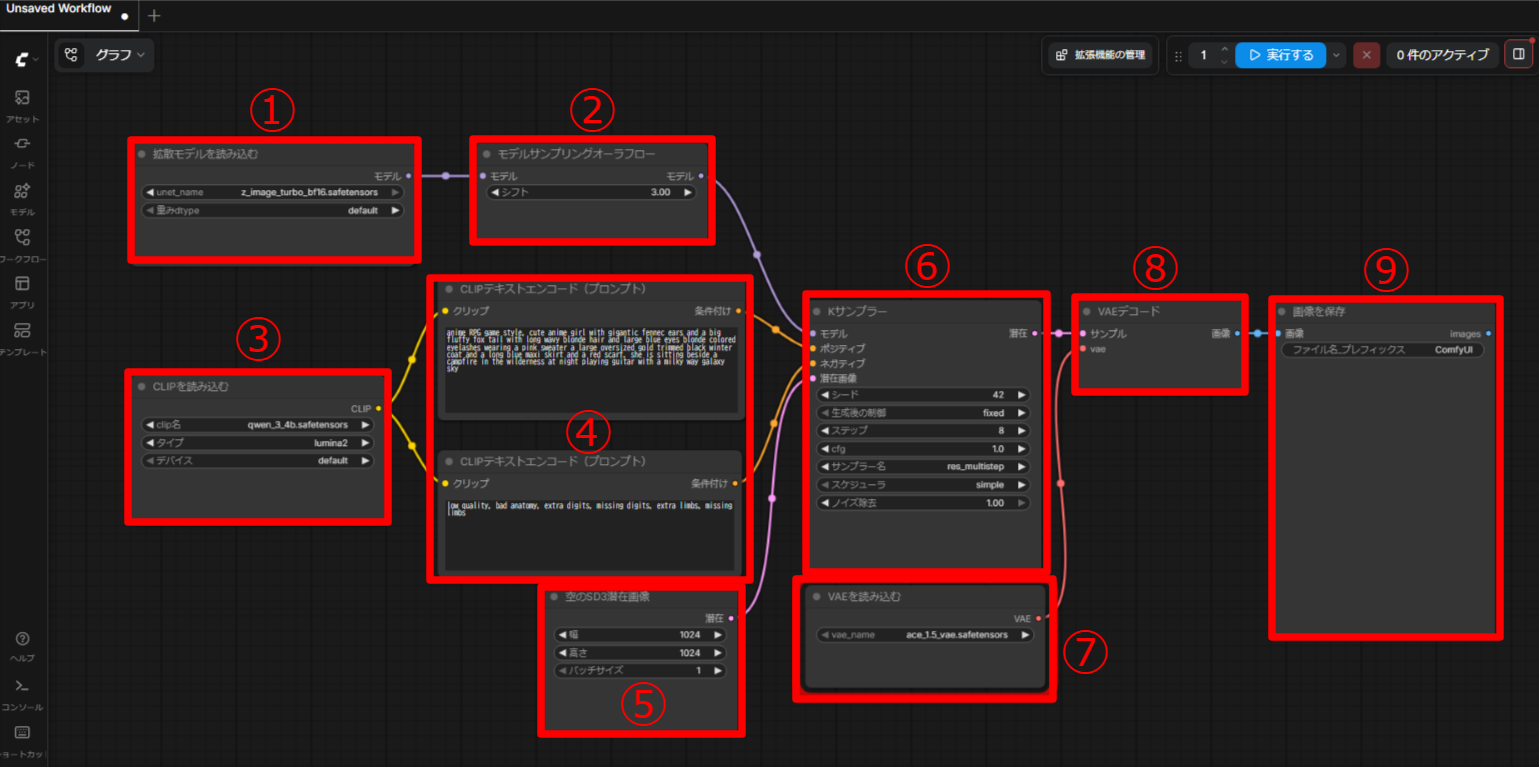
①拡散モデルを読み込む
使用するCheckpoint(モデル)の選択・切替が行えるノードとなります。
お客様がファイルマネージャーや任意で追加された拡張機能などを用いてアップロードしたCheckpoint(モデル)もここから選択いただけます。
Checkpoint(モデル)を配置する階層は、デフォルトでは以下となります。
home/data/models/Stable-diffusion②モデルサンプリングオーラフロー
使用するCheckpoint(モデル)のサンプリング動作(ノイズ除去のスケジュール)を調整・変更するためのノードとなります。
サンプリングの分布を変化させる「シフト(shift)」の値を指定します。
③CLIPを読み込む
プロンプトの内容をAIが理解できる形に変換するためのCLIPの選択が行えるノードとなります。
④CLIPテキストエンコード
どのような画像を生成するかプロンプト(テキスト)を入力するノードとなります。
「Kサンプラー」のノードの「ポジティブ」に紐づいているノードにポジティブプロンプトを入力し、「ネガティブ」に紐づいているノードにネガティブプロンプトを入力します。
⑤空の潜在画像
生成される画像のサイズや枚数を指定するノードとなります。
「幅」「高さ」で画像のサイズを指定し、「バッチサイズ」で生成する画像の枚数を指定します。
⑥Kサンプラー
生成する画像の条件を指定するノードとなります。
| 項目例 | 説明 |
|---|---|
| シード | 画像生成する際の乱数を指定できます。複数回画像生成をする際、同じシード値で画像を生成した場合、似たような画像が生成されます。 |
| control_after_generate | 画像生成後、次回生成のためのシード値を設定するための項目となります。設定値は以下の4つから選択いただけます。・固定・ランダム・加算・減算 |
| ステップ | サンプリングステップの回数を指定する項目となります。回数が多いほど細かいディテールを反映した画像が生成出来ますが、処理時間が長くなり、適正値は使用するモデルによって異なりますので、ご留意ください。 |
| cfg | プロンプトにどれだけ忠実に画像を生成するかを指定する項目となります。設定値が高いほどプロンプトに忠実になりますが、設定値が高すぎても画像が崩れる可能性があり、適正値は使用するモデルによって異なりますので、ご留意ください。 |
| サンプラー名 | 使用するサンプラーを指定する項目となります。ノイズ除去の手法の一つで、サンプリング時に使用されるアルゴリズムです。生成される画像の品質や生成速度、スタイルに影響を与える可能性があります。 |
| スケジューラ | 使用するスケジューラを指定する項目となります。ノイズ除去の手法の一つで、各ステップでどれくらいノイズを除去するかを設定します。 |
| ノイズ除去 | 適用されるdenoiseの量を指定する項目となります。値が0に近いほど、初期画像に近い画像になります。初回の画像生成の場合は「1」を指定します。 |
⑦VAEを読み込む
AIが内部で扱う数値データ(潜在空間)と人間が見られる画像(ピクセル)を相互に変換するVAEの選択が行えるノードとなります。
⑧VAEデコード
指定した各設定を画像へ変換処理するノードとなります。
⑨画像を保存
生成した画像のプレフィックスを指定出来るノードとなります。
必要に応じて、任意の文字列をご入力ください。
ComfyUI – 言語設定方法
本項目では、ComfyUIのWebUIにおける言語設定の方法をご案内致します。
事前に以下ガイドページをご参考にComfyUIのWebUIを起動してください。
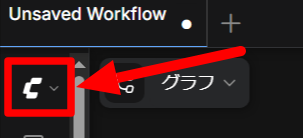
- [1]ComfyUIにログインし、WebUI画面の左上に表示されているメニューアイコンをクリックします。
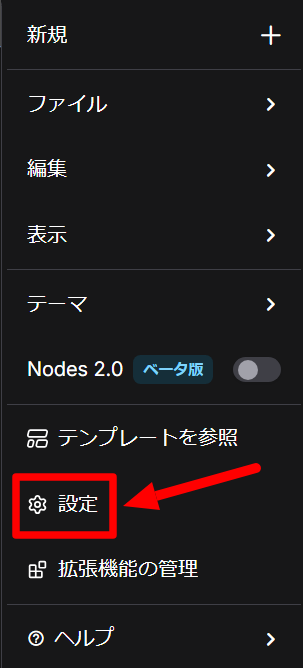
- [2]表示された一覧から「設定」メニューを選択します。
- [3]設定画面が表示されるので、「ロケール」内の「言語」から任意の言語を選択します。
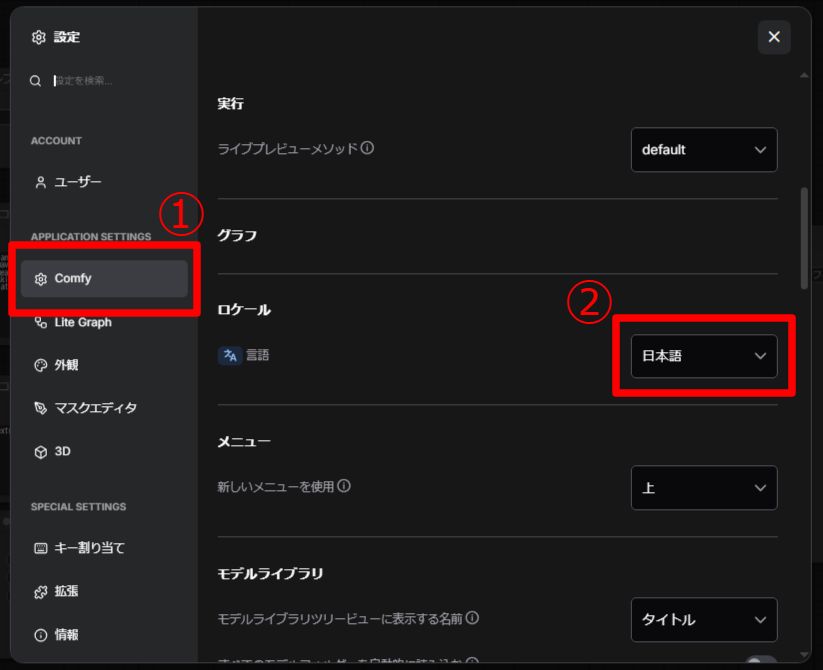
- [4]以上で設定は完了となりますので、設定した言語設定に切り替わっているかご確認ください。
ComfyUI – カスタムノードの追加方法
本項目では、カスタムノードを追加する手順をご案内致します。
ComfyUIでは、カスタムノードと呼ばれる拡張機能を任意で追加・設定いただくことが可能です。
AI Canvasでは、カスタムノードをインストールするために必要な設定がデフォルトでされております。
事前に以下ガイドページをご参考にComfyUIのWebUIを起動してください。
- AI Canvasなら、面倒な設定なしですぐにカスタムノードを使えます!
-
通常、ローカル環境でComfyUIを構築する場合は「Manager」ボタンを自分で追加する必要がありますが、AI Canvasではこのボタンが初めから用意されています。
カスタムノードを入れるための複雑な設定が不要なので、手軽に作業を始められます。
環境構築でつまずいた方は、ぜひ一度 AI Canvas をお試しください。
- [1]ComfyUIにログインし、画面右上にある「拡張機能の管理」をクリックします。

- [2]遷移後の画面上に検索欄がありますので、任意の拡張機能名を入力します。

- [3]検索結果からご希望の拡張機能をご確認の上、インストールなどの必要な操作を行ってください。
本ガイドはAI Canvasで提供しているWebUIの操作方法の一例であり、お客様の運用やポリシーによってその限りではございません。
お客様のご利用状況に応じて必要な設定や操作をおこなってください。
なお、本ガイドに掲載しております情報につきましては、実際の仕様とサポートページの更新状況に差が出る場合がございますので、ご利用の際はお客様にてWebUI開発元の公式サイトやWikiなどで最新情報をご確認ください。
お役立ち情報
ConoHaではサポートコンテンツの他にも以下のようなお役立ち情報をご用意しております。ぜひご活用ください。