ご利用ガイド ConoHa VPSお申し込み方法
目次
本ガイドでは、ConoHa VPSのお申し込み方法をご案内致します。
ConoHa VPSの詳細はこちら をご参照ください。
お申し込み方法
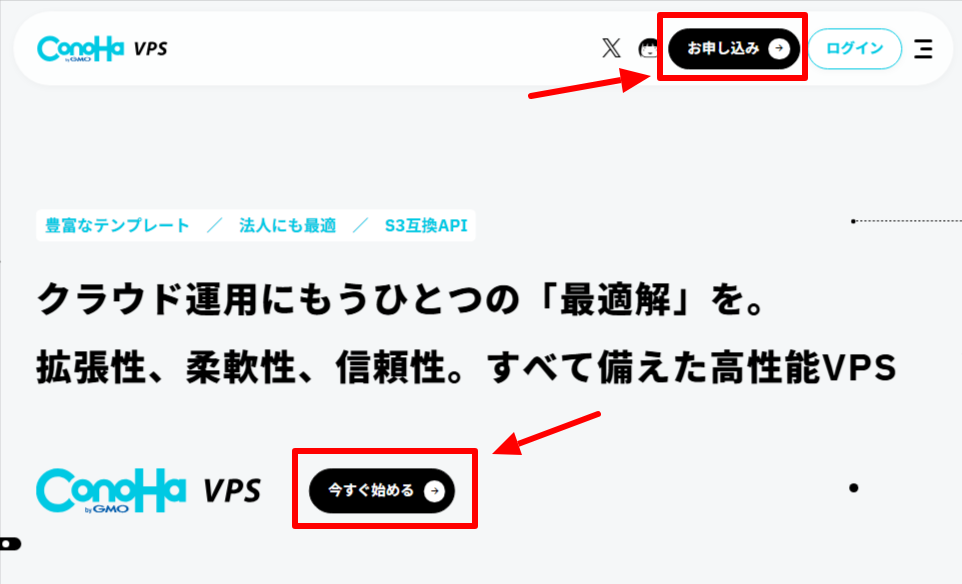
- [1]ConoHa VPS のWebページから「お申し込み」または「今すぐ始める」をクリックします。
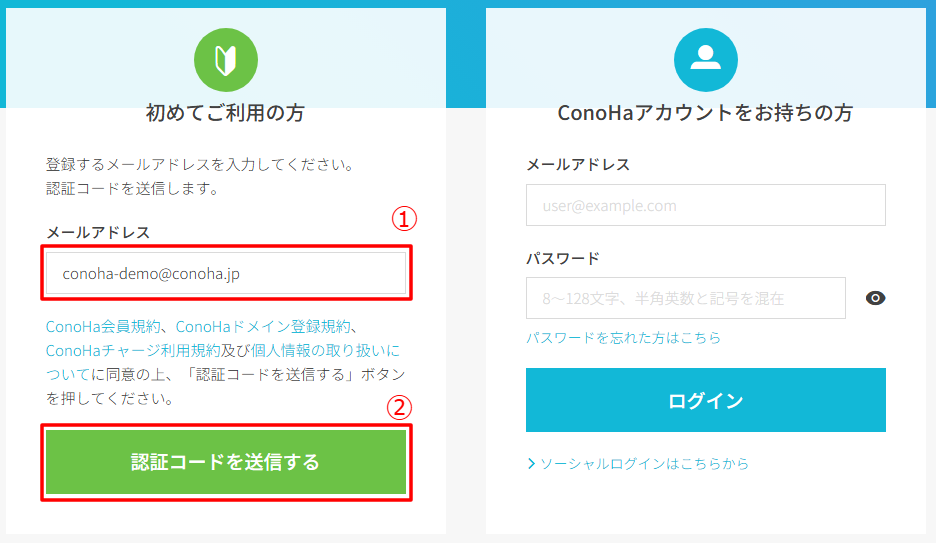
- [2]ログイン画面が表示されるので、「初めてご利用の方」にてメールアドレスおよびパスワードを入力し、「認証コードを送信する」をクリックします。
- [3]手順2で入力したメールアドレス宛に送付された6桁の認証コードを入力し、「認証」をクリックします。
認証メールが受信されない場合は、下記をご確認ください。
・ごみ箱フォルダに振り分けられていないか確認
・認証コードを入力される画面右下の「認証コードを再送信」から再送
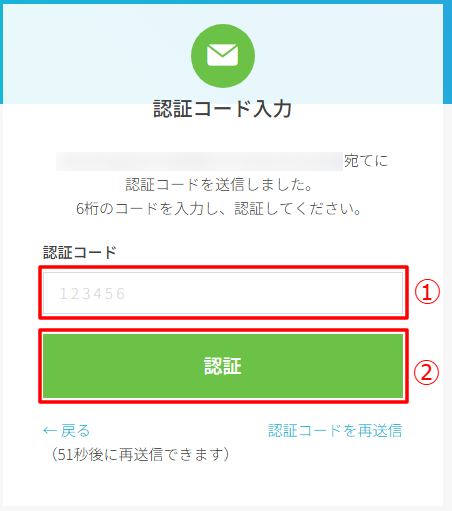
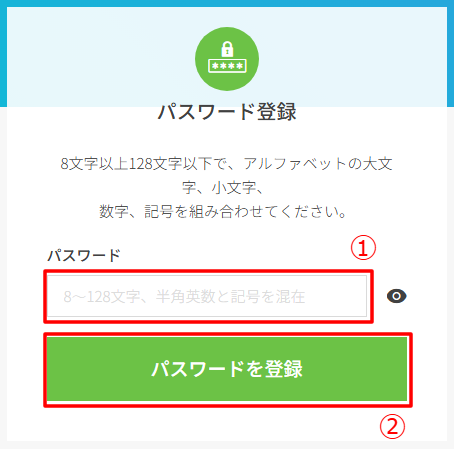
- [4]ConoHaのアカウントに使用するパスワードを入力し、「パスワードを登録」をクリックします。
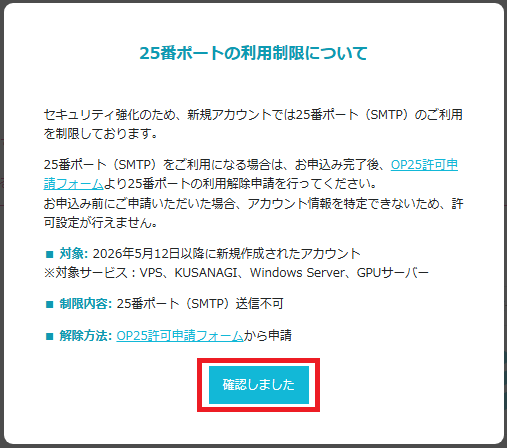
- [5]表示されるモーダルの内容をご確認いただき、「確認しました」をクリックします。
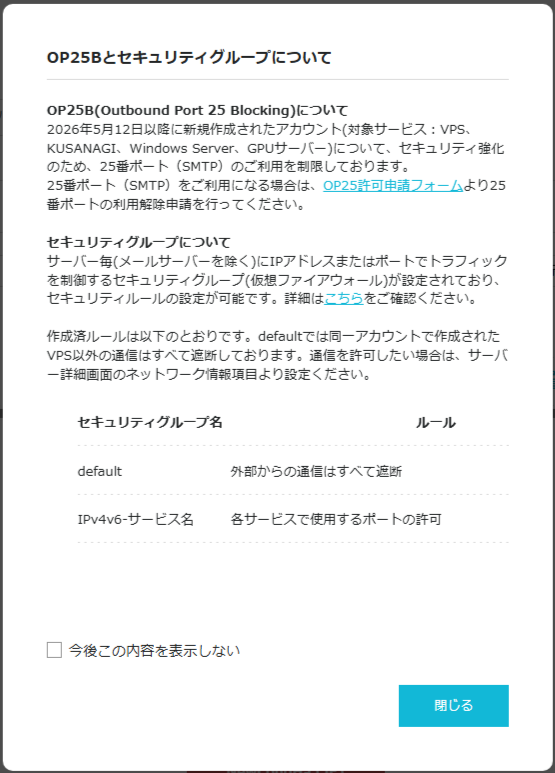
- ※25番ポートの許可をご希望の場合はサービスのお申し込み完了後に表示されるモーダル内のリンクから申請をお願い致します。
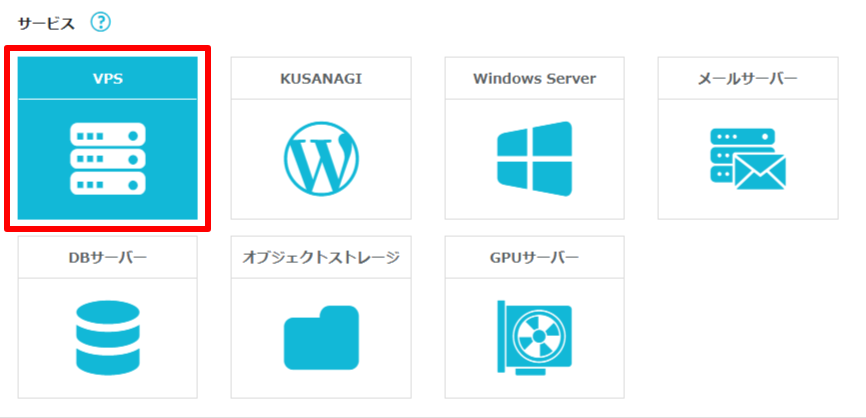
- [6]「サービス」で「VPS」を選択します。
- [7]「イメージタイプ」でOSやアプリケーションなどご希望の項目を選択します。
- [8]「料金タイプ」で任意の料金タイプを選択します。
この手順では時間課金でVPSを追加します。
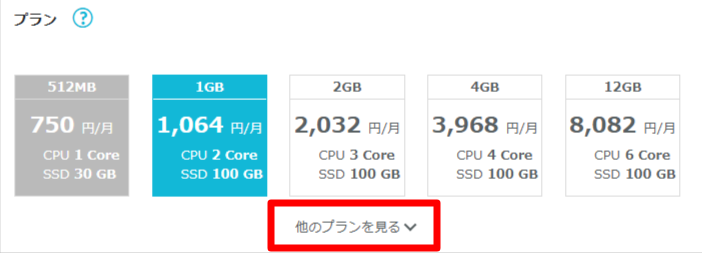
まとめトクでのご契約をご希望の場合は こちら をご参照ください。 - [9]「他のプランを見る」をクリックします
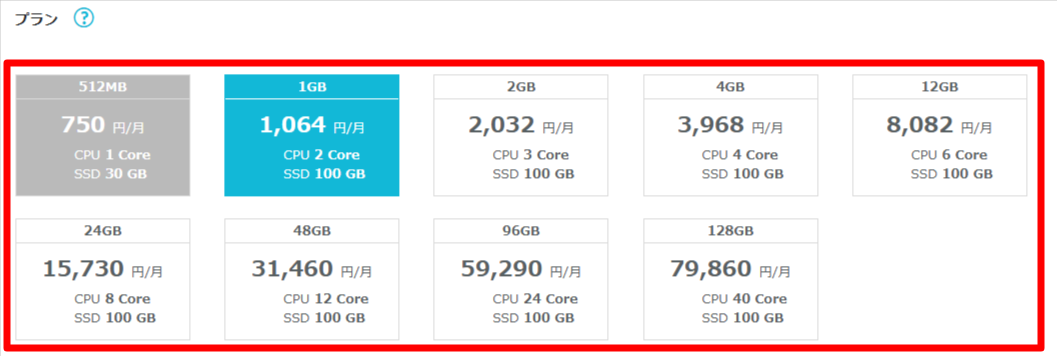
- [10]「プラン」で任意のプランを選択します。
- ※ご選択のプランによってはお申し込みが制限となっている場合がございます。
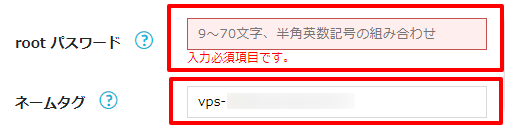
- [11]VPSのrootパスワードを設定します。セキュリティの観点からランダムな文字列のパスワードを設定いただくことを推奨致します。
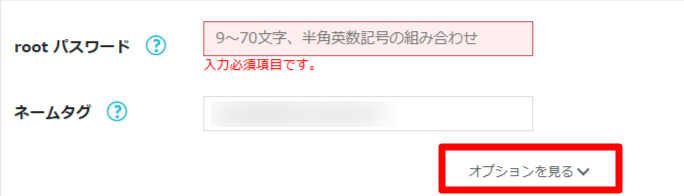
また、ネームタグをご運用に合わせて任意にご変更いただくことも可能です。 - [12]「オプションを見る」をクリックします。
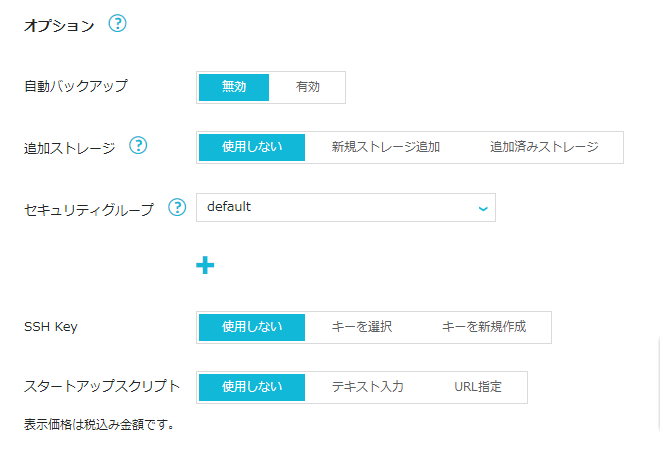
- [13]任意で自動バックアップや追加ストレージなどのオプションを設定出来ます。
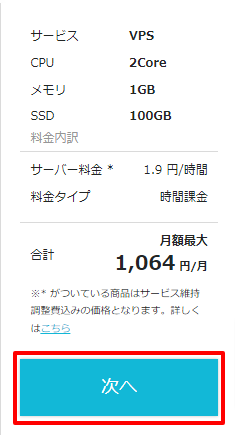
- [14]金額とスペックを確認して「次へ」をクリックします。
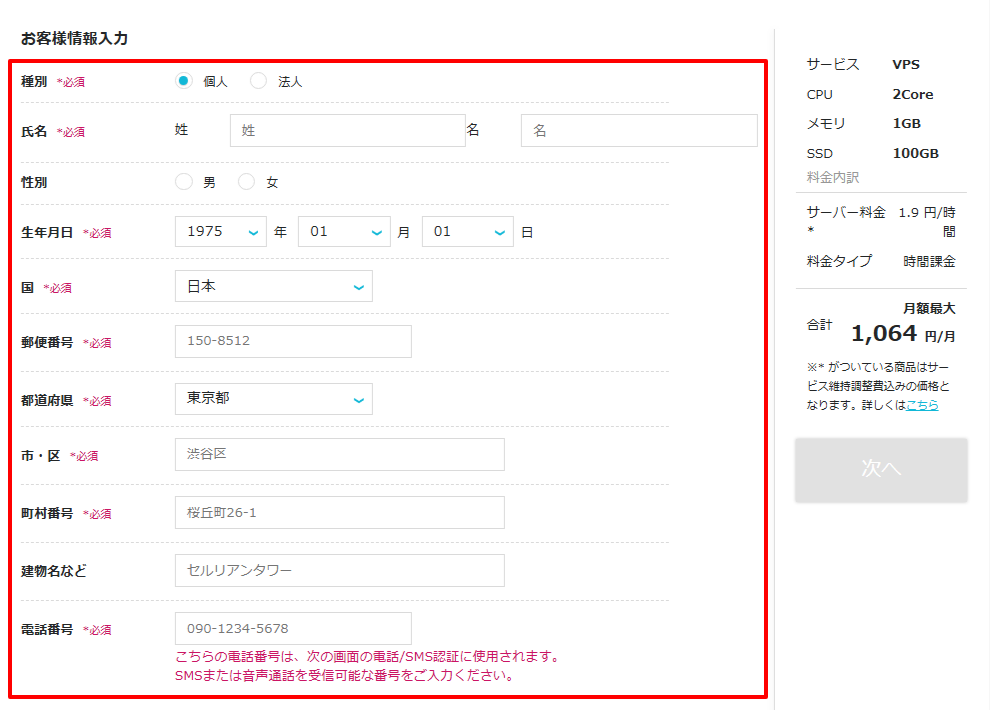
- [15]お客様情報の入力画面へ遷移しますので、各項目をご入力いただき、問題なければ「次へ」をクリックします。
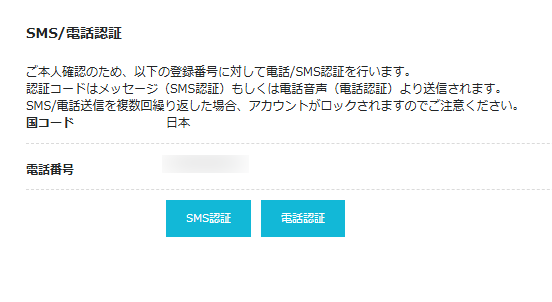
なお、電話番号は手順13の電話/SMS認証に使用されますので、SMSまたは音声通話が受信可能な番号をご入力ください。 - [16]電話認証画面へ遷移致しますので、任意の認証方法をご選択ください。
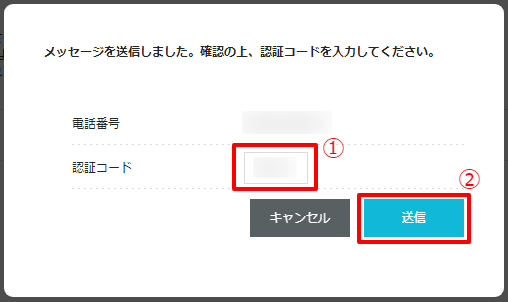
本ガイドでは、SMS認証を選択した場合についてご案内致します。 - [17]ポップアップが表示されますので、選択した認証方法で通知された認証コードを入力し、「送信」をクリックします。
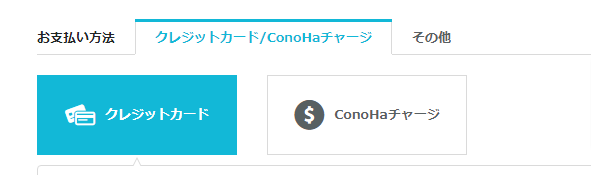
- [18]お支払い画面へ遷移致しますので、任意のお支払方法を選択し、必要な情報をご入力ください。
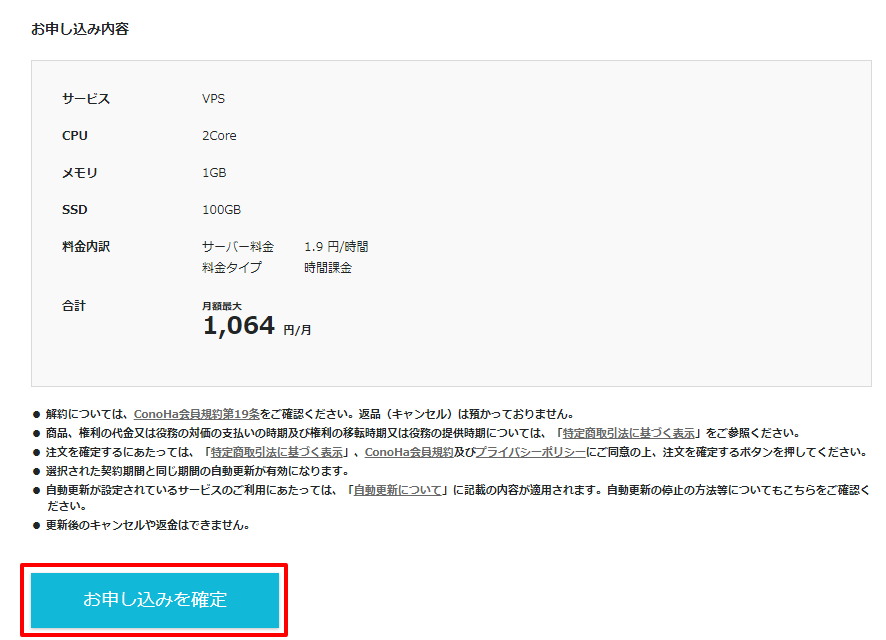
- [19]最終的なお申し込み内容をご確認の上、「お申し込みを確定」をクリックします。
- [20]25番ポートの許可をご希望の場合は、お申し込み完了後に表示されるモーダル内のリンクから申請が可能です。


- 問題は解決できましたか?
-
お役立ち情報
ConoHaではサポートコンテンツの他にも以下のようなお役立ち情報をご用意しております。ぜひご活用ください。