ご利用ガイド KUSANAGI 有償エディション テンプレートを使う
本ガイドでは、ConoHaのコントロールパネルからKUSANAGIの有償エディションのVPSを追加する方法について、ご紹介します。
KUSANAGIとは、GMOプライム・ストラテジー株式会社が開発した高速WordPress実行環境です。
nginx、PHP、MariaDBを最適化された構成で提供されており、高トラフィックなWordPressサイトの運用に適しています。
ConoHaでは、KUSANAIの有償エディションである「Business Edition」・「Premium Edition」・「Security Edition」の3つのエディションのアプリケーションテンプレートを提供しております。
| エディション名 | 概要 |
|---|---|
| Business Edition | nginx、PHP、MariaDBを最適化された構成となり、コーポレートサイトの高速化・安定運用に適しています。 |
| Premium Edition | nginx、PHP、MariaDBの最適化された構成に加え、Web高速化エンジン「WEXAL® Page Speed Technology」を搭載しており、表示速度が求められる高トラフィックなEC・メディアなどのサイトに適しています。 |
| Security Edition | nginx、PHP、MariaDBの最適化された構成に加え、マルウェア対策・OS/ミドルウェアの自動アップデート・セキュリティ監査(Analyzer)などのセキュリティ運用機能を搭載しており、セキュリティが求められる個人情報を扱うサイトに適しています。 |
エディションの詳細につきましては、KUSANAGIの開発元のサイトをご参照ください。
KUSANAGI 有償エディションのVPSの追加方法
本項目では、コントロールパネルからKUSANAGI 有償エディションのアプリケーションテンプレートを使用したVPSの追加方法をご案内します。
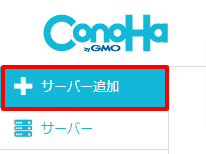
- [1]コントロールパネルの左メニューから「サーバー追加」をクリックします。
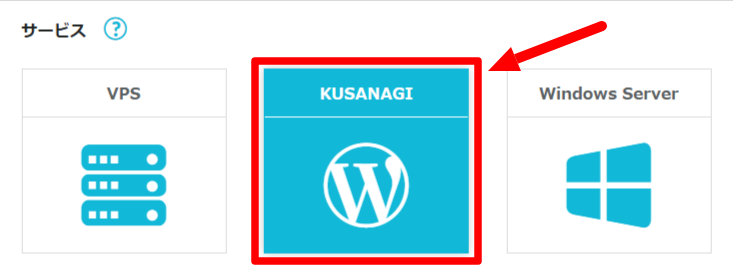
- [2]「サービス」で「KUSANAGI」を選択します。
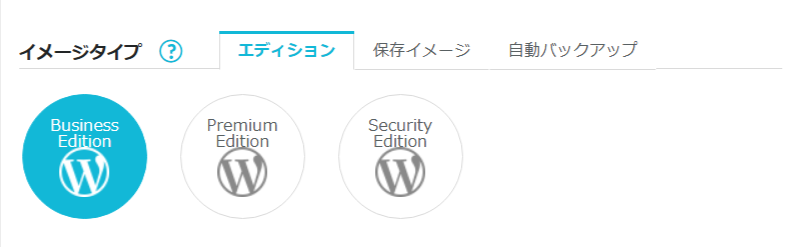
- [3]「イメージタイプ」で「エディション」から任意のエディションを選択します。
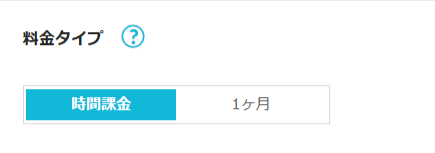
- [4]「料金タイプ」で任意の料金タイプを選択します。
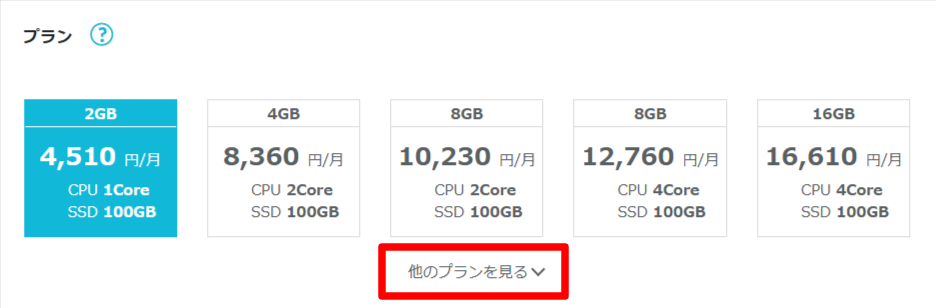
- [5]「プラン」で任意のプランを選択します。
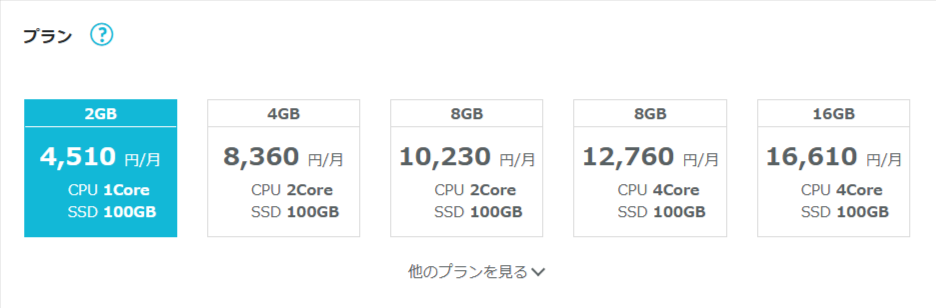
- ※「他のプランを見る」をクリックすることで、選択可能なプランが全て表示されます。
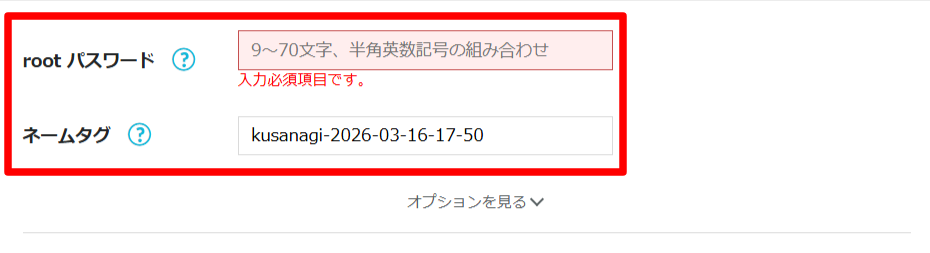
- [6]VPSのrootパスワードを設定します。セキュリティの観点からランダムな文字列のパスワードを設定いただくことを推奨致します。また、ネームタグをご運用に合わせて任意にご変更いただくことも可能です。
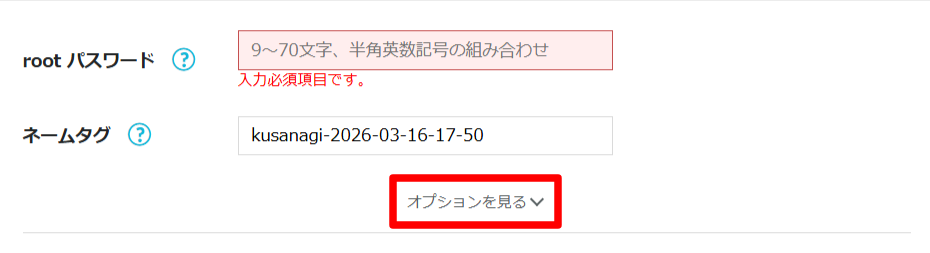
- ※「オプションを見る」をクリックすることで、各種オプションが表示されます。必要に応じてご選択ください。
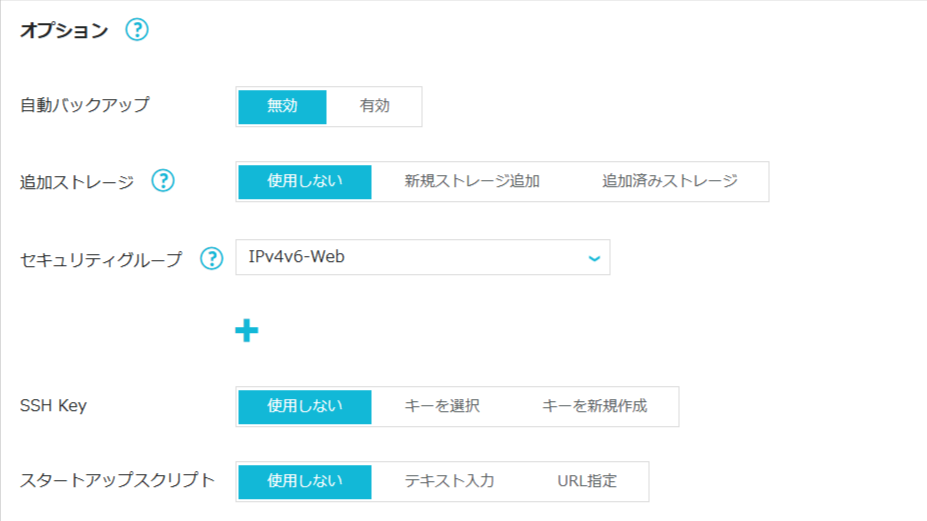
- [7]右側のカートに表示されている料金やスペックを確認の上、ご選択いただいた料金タイプに応じたお手続きを進めますとVPSの追加が完了します。
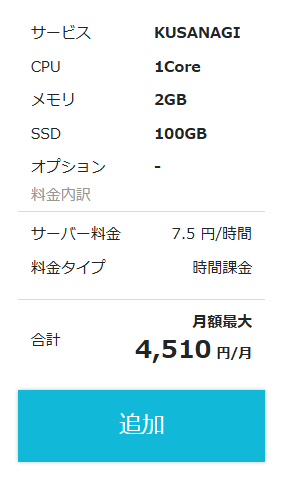
- 料金タイプが「時間課金」の場合
カート内の「追加」をクリックすることで、VPSの作成が完了します。
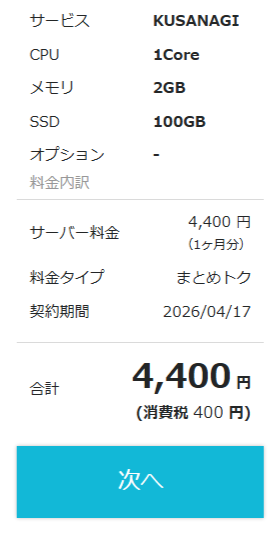
- 料金タイプが「1ヶ月」の場合
カート内の「次へ」をクリックし、お支払い画面にて決済いただくことで、VPSの作成が完了します。
KUSANAGI 有償エディションの仕様および設定について
KUSANAGI 有償エディションにおけるアプリケーションテンプレートの仕様につきましては、各エディションのドキュメントページをご参照ください。
また、ドキュメントページ内に開発元の公式サイトの外部リンクをまとめておりますので、KUSANAGI自体の設定および操作方法などの詳細につきましては、公式サイトにてご確認ください。
- 問題は解決できましたか?
-
お役立ち情報
ConoHaではサポートコンテンツの他にも以下のようなお役立ち情報をご用意しております。ぜひご活用ください。