ご利用ガイド スナップショット機能を使う
本ガイドでは、スナップショットの取得方法や削除方法などをご案内致します。
ConoHa VPS のスナップショット機能は、任意のタイミングでストレージの状態を保存し、必要なときにスナップショット取得時の状態へ戻すことができます。
そのため、作業前の一時的な備えとして無料でご利用いただけます。
ご留意事項
本機能をご利用いただくにあたり、以下の点をあらかじめご確認ください。
- ご留意事項
-
- VPS2.0環境では本機能はご利用できません。
- スナップショットは1世代のみ保持されます。新たに取得すると、前のスナップショットは自動的に上書きされます。
- 取得から24時間後に自動削除されます。永続的にバックアップデータを保存されたい場合は、有償オプションとしてイメージ保存容量を追加のうえ、イメージ保存のご利用をご検討ください。
イメージの保存容量を変更する自動バックアップを設定する - 複数世代の保存・自動取得をご希望の場合は有償オプションの自動バックアップをご利用ください。
イメージ保存機能を使う - サーバーが起動中の状態でもスナップショットは取得できますが、データの整合性を確保するため、サーバーをシャットダウンしてからの取得を推奨します。
スナップショットを取得する
コントロールパネルからスナップショットを取得する手順をご案内致します。
- [1]コントロールパネルにログインします。
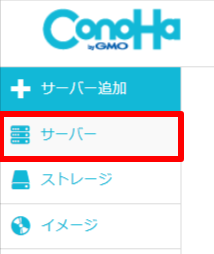
- [2]コントロールパネル左メニューの「サーバー」をクリックします。
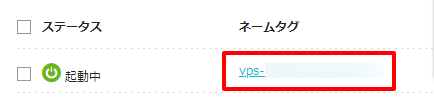
- [3]「サーバーリスト」からスナップショットを取得したい対象のVPSのネームタグをクリックします。
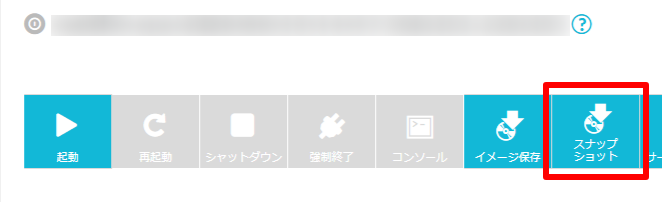
- [4]「スナップショット」ボタンをクリックします。
- ※本ガイドではサーバーを停止した状態でスナップショットを取得します。サーバーの停止方法は以下のガイドをご参照ください。
VPSの起動・再起動・シャットダウン
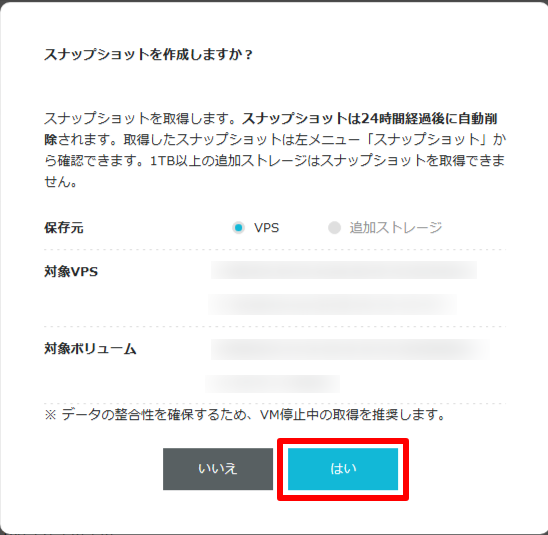
- [5]保存元をご選択いただき、表示内容に問題ない場合は「はい」をクリックします。
スナップショットから復元する
取得したスナップショットを利用して復元する手順をご案内致します。
- [1]コントロールパネルにログインします。
- [2]コントロールパネル左メニューの「スナップショット」をクリックします。
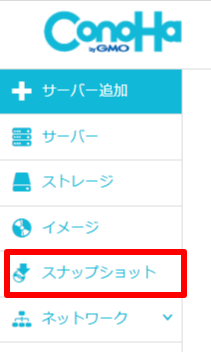
- [3]復元したいスナップショットの右端にあるアイコンをクリックします。

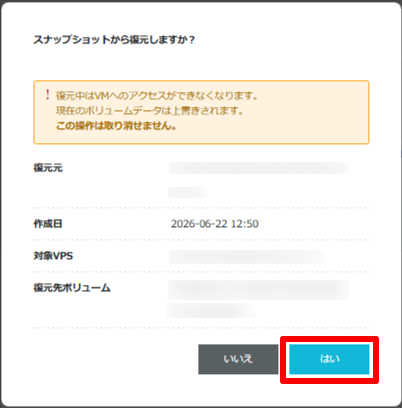
- [4]表示されている内容に問題ない場合は、「はい」をクリックします。なお、復元作業が完了するまでの間は一時的に対象のVPSへアクセスができなくなります。
スナップショットを削除する
取得したスナップショットを削除する手順をご案内致します。
なお、手動で削除されなかった場合でもスナップショットを取得してから24時間経過後は自動で削除されますのでご留意ください。
- [1]コントロールパネルにログインします。
- [2]コントロールパネル左メニューの「スナップショット」をクリックします。
- [3]削除したいスナップショットの右端にあるごみ箱アイコンをクリックします。

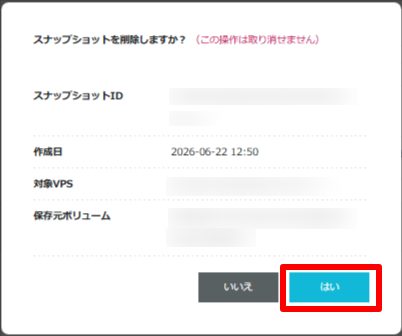
- [4]表示されている内容に問題ない場合は、「はい」をクリックします。削除したスナップショットは復元できませんのでご注意ください。
- 問題は解決できましたか?
-
お役立ち情報
ConoHaではサポートコンテンツの他にも以下のようなお役立ち情報をご用意しております。ぜひご活用ください。