ご利用ガイド メールサーバー(バージョン3.0)を使う
ConoHa VPSではメールサーバーを追加することで、独自ドメインを利用したメールアドレスの運用が可能になります。
メールアドレスの追加やメール転送、DKIM・SPFレコードによる送信ドメイン認証、迷惑メールフィルターやローカル配送といったセキュリティ・運用面の設定もコントロールパネルから行うことができます。
こちらのガイドでは、メールサーバーの追加から各種設定、削除までの一連の操作方法について紹介します。
メールサーバーの追加方法
ここでは、新規にメールサーバーを追加する手順についてご案内致します。
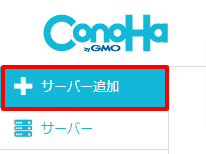
- [1]サーバーの追加はメニューの一番上、「サーバー追加」から行います。
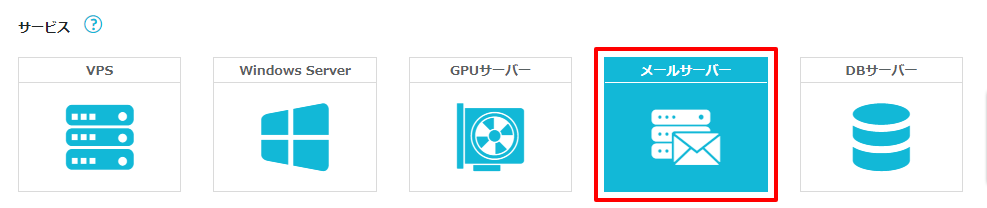
- [2]「サービス」で「メールサーバー」を選択します。
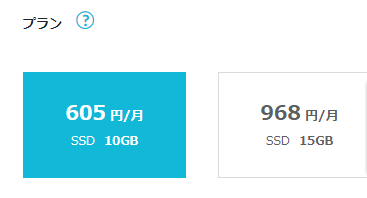
- [3]「プラン」でご希望のプランを選択します。
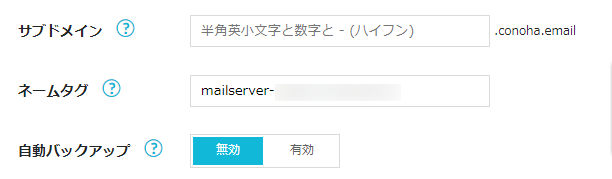
- [4]サブドメインを任意の文字列で設定します。ネームタグも任意の文字列に変更することが可能です。
また、有料とはなりますが自動バックアップオプションもございますので、ご運用に合わせてご選択ください。
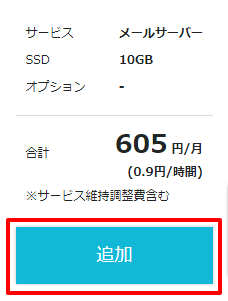
- [5]画面右上のカートを確認し、問題なければ追加をクリックします。
メールサーバーの確認方法
ここでは、作成したメールサーバーの情報を確認する手順についてご案内致します。
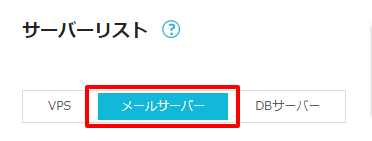
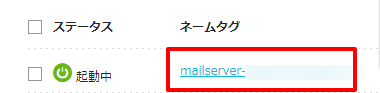
- [1]サーバーリストを開き、「メールサーバー」を選択します。
- [2]任意のメールサーバーのネームタグをクリックします。
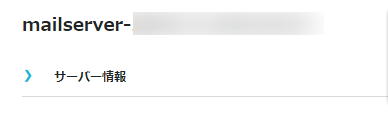
- [3]メールサーバーの詳細画面が表示され、各種サーバーの操作やサーバー情報を確認することが出来ます。
メールアドレスの追加方法
ここでは、メールサーバーにメールアドレスを追加する手順についてご案内致します。
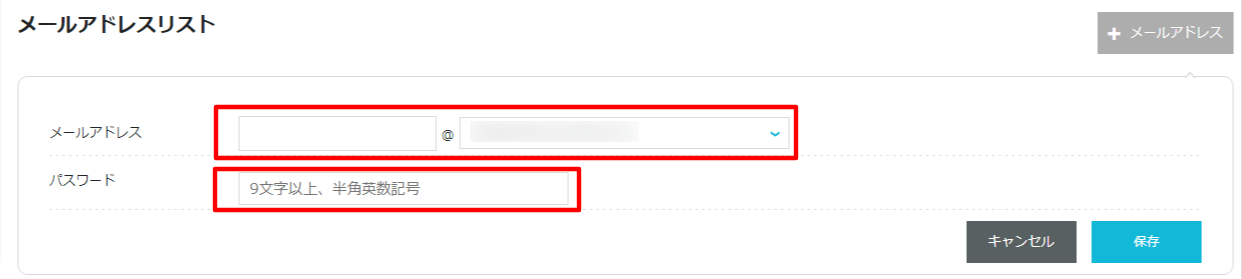
- [1]メールアドレスリストの「+メールアドレス」をクリックします。

- [2]メールアドレスの@前にご任意の文字列を入力し、パスワードを設定して保存をクリックします。
- [3]メールアドレスが追加されました。詳細情報の確認が可能です。
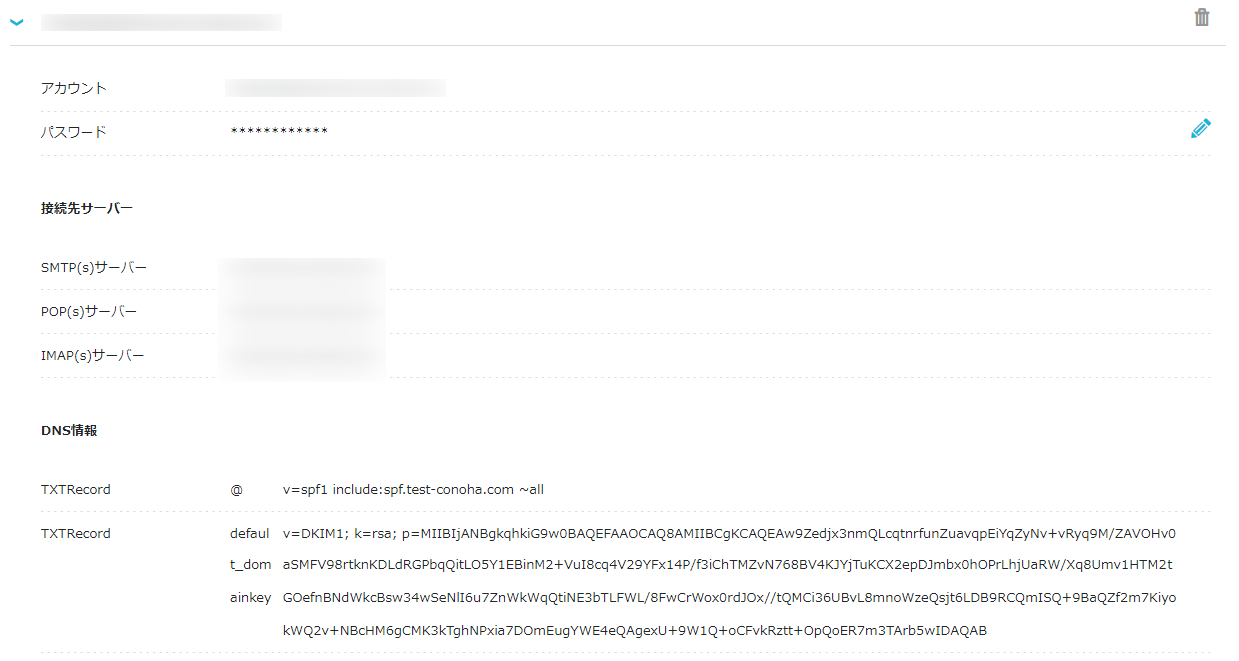
メールソフトに設定する場合は「接続先サーバー」をご確認ください。
メールソフトへの設定内容例
| 項目 | 設定内容 |
|---|---|
| POPサーバー名 | 「接続先サーバー」のPOP(s)サーバー |
| POPポート番号 | 110※SSL有効時は995 |
| IMAPサーバー名 | 「接続先サーバー」のIMAP(s)サーバー |
| IMAPポート番号 | 143※SSL有効時は993 |
| SMTPサーバー名 | 「接続先サーバー」のSMTP(s)サーバー |
| SMTPポート番号 | 587※SSL有効時は465 |
| ユーザー名 | 作成したメールアドレス |
| パスワード | メールアドレスのパスワード |
- ※SSL有効時、メールソフトによっては共用SSLを用いている性質上、セキュリティ証明書に関するメッセージが表示される場合がございますが動作には問題ありません。
メールソフトによっては「セキュリティ例外の承認」などで設定することで、次回からのメッセージを表示しないようにすることが可能です。 - ※Gmailに設定をする場合、Gmail側の仕様上共用SSLの利用ができないため、SSLを利用する設定ができません。
SSLを利用しない設定をしていただく、または、別のメールソフトのご利用をご検討いただきますようお願い致します。
メール転送の設定方法
ここでは、ConoHa VPSのサーバーに着信したメールを別のメールアドレスへ転送する設定手順についてご案内致します。
また、ドメインごとに転送設定を行うことが可能です。
- メール転送設定を追加した場合の影響
-
- メール転送設定を追加したドメインは、迷惑メールフィルター設定を「OFF」に変更できなくなり、常に「ON」の状態で固定されます
- 迷惑メールフィルター設定を「OFF」に変更したい場合は、メール転送設定を削除のうえ、操作をお試しください
- 迷惑メールフィルター設定が「ON」または「OFF」に関わらず、スパム判定されたメールはサーバー上の迷惑メールフォルダに振り分けられます
スパム判定されたメールは、IMAP接続から確認ができます
- [1]ドメインリストにて、対象のドメインを選択します。

- [2]「+メール転送設定」をクリックします。

- [3]各項目を入力し、「保存」をクリックします。
なお、転送先を複数設定する場合は、改行区切りで設定することが可能です。
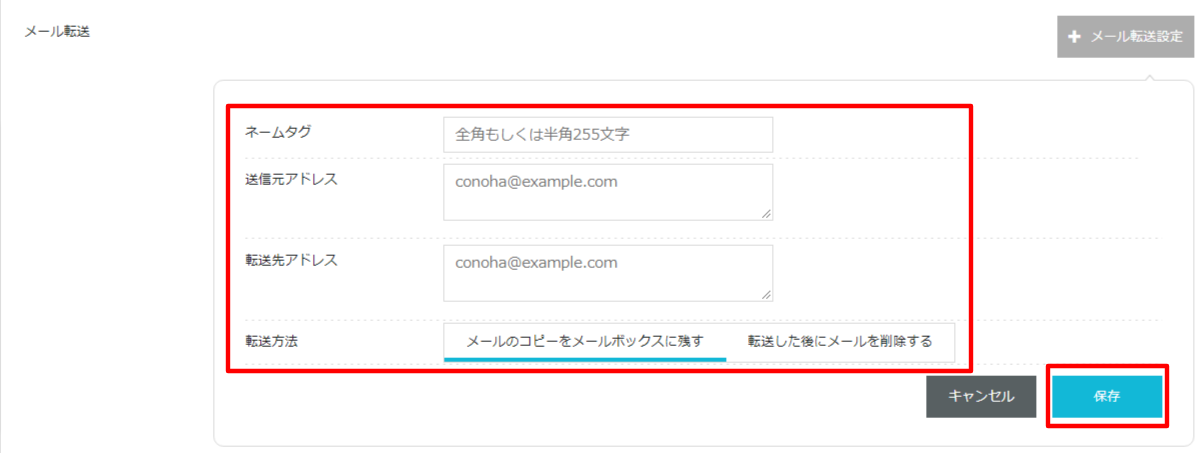
- ※転送ループを防ぐために、送信元アドレスに転送先アドレスの指定や、転送先アドレスに転送元アドレスの指定はできません。
メール転送時の挙動について
メール転送時「メールのコピーをメールボックスに残す」か「転送した後にメールを削除する」のどちらかを設定することが可能です。
- ・「メールのコピーをメールボックスに残す」
ConoHaで作成したメールアドレスにも受信したメールは残り、同じメールが指定した転送先メールアドレスにも送られる。 - ・「転送した後にメールを削除する」
指定した転送先にメールを転送した後、ConoHaで作成したメールアドレス側で受信したメールは削除される。
DKIM・SPFレコードの情報確認
ここでは、送信ドメイン認証に必要なDKIM・SPFレコードの情報を確認し、DNSへ設定する手順についてご案内致します。
なお、ConoHa以外のネームサーバーを設定しているドメインの場合は、設定しているサービス先でDNSの調整が必要です。
- [1]メールアドレスリストにて、対象のメールアドレスを選択します。
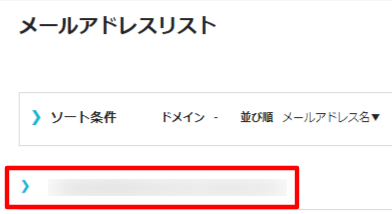
- [2]詳細画面下部にDKIM・SPFレコードが表記されているので確認します。
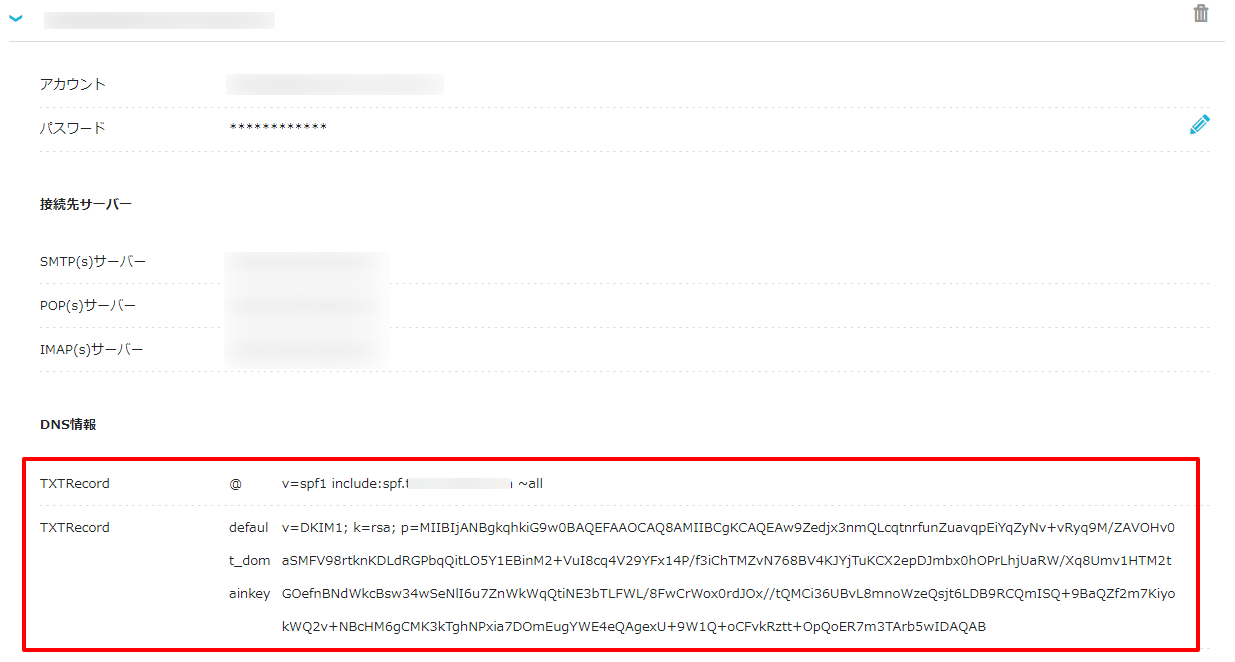
なお、表示される「ホスト」情報は、ホスト名なしのドメインの場合の一例になります。
サブドメインの場合のDNSレコードをご設定いただく際の一例は以下の通りです。
サブドメインが「example.conoha.jp」の場合
SPF
| レコードタイプ | ホスト | 値 |
|---|---|---|
| TXT | example | 表示されているSPFの値 |
DKIM
| レコードタイプ | ホスト | 値 |
|---|---|---|
| TXT | default._domainkey.example | 表示されているDKIMの値 |
- [3]コントロールパネルメニューの「DNS」を開き、各レコードの設定を行います。
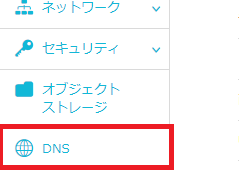
- ※ドメインのDNSへの追加については下記ガイドをご確認ください。
迷惑メールフィルターの設定方法
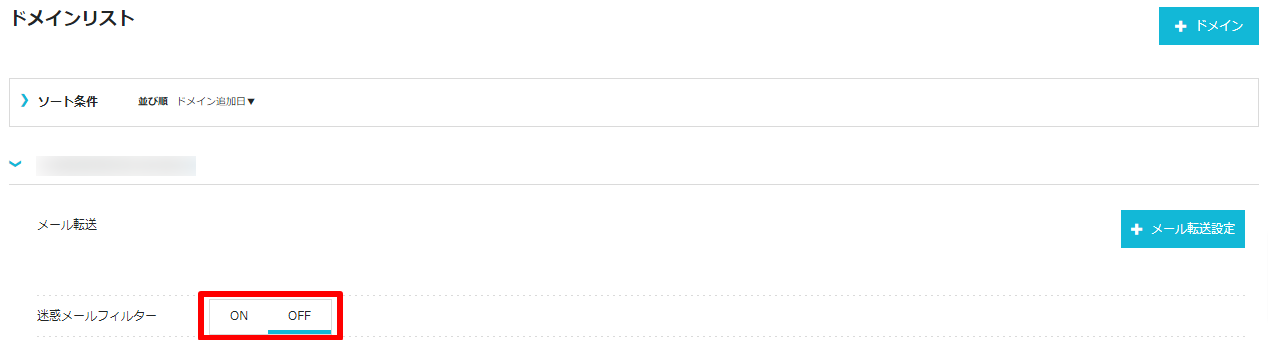
ここでは、ドメインごとに迷惑メールフィルターを設定する手順についてご案内致します。
- 迷惑メールフィルター設定の動作
-
- メール転送設定を追加した対象のドメインは、迷惑メールフィルター設定を「OFF」に変更できなくなり、常に「ON」の状態で固定されます
- 迷惑メールフィルター設定を「OFF」に変更したい場合は、メール転送設定を削除のうえ、操作をお試しください
- 迷惑メールフィルター設定が「ON」または「OFF」に関わらず、スパム判定されたメールはサーバー上の迷惑メールフォルダに振り分けられます
スパム判定されたメールは、IMAP接続から確認ができます
- [1]ドメインリストにて、対象のドメインを選択します。
- [2]迷惑メールフィルター横の「ON」をクリックします。
ローカル配送の設定方法
ここでは、メールの受信をConoHaで行うか他社サーバーで行うかを切り替えるローカル配送の設定方法についてご案内致します。
また、ドメインごとにローカル配送の設定を行うことが可能です。
- [1]ドメインリストにて、対象のドメインを選択します。
- [2]ローカル配送横の「ON/OFF」ボタンにて設定が可能となります。

- ※こちらの設定についてはデフォルトでONとなっています。
- ※ローカル配送のON/OFFについてはメール受信をConoHaにて行うか、他社サーバーで行うかで設定が必要となり、「ConoHaでご運用の場合はON」、「他社サーバーでご運用の場合はOFF」にしてご運用ください。
その他の操作や設定に関しましては、以下サポートでご案内している内容に準拠しておりますので、ご参考にしていただきますようお願い致します。
メールサーバー削除方法
ここでは、不要になったメールサーバーを削除する手順についてご案内致します。
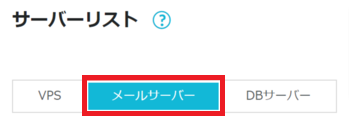
- [1]サーバーリストを開き、「メールサーバー」を選択します。
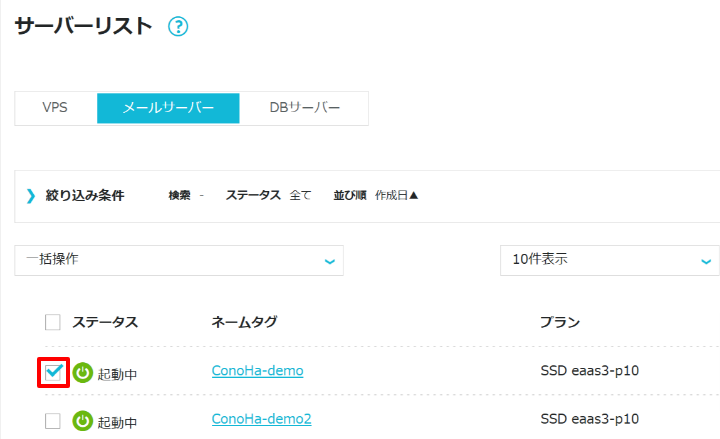
- [2]サーバーリストから削除するサーバーの左側のチェックボックスにチェックを入れます。
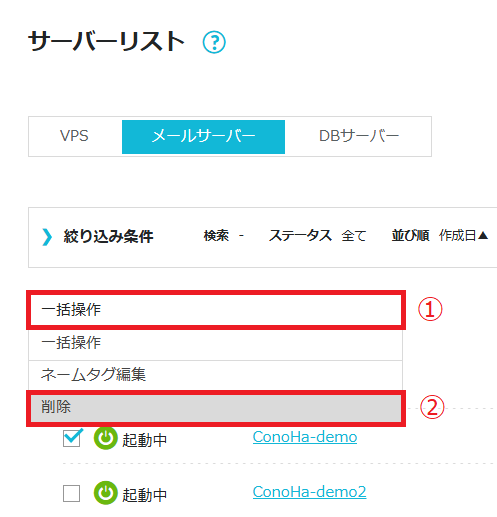
- [3]「一括操作」をクリックし、「削除」を選択します。
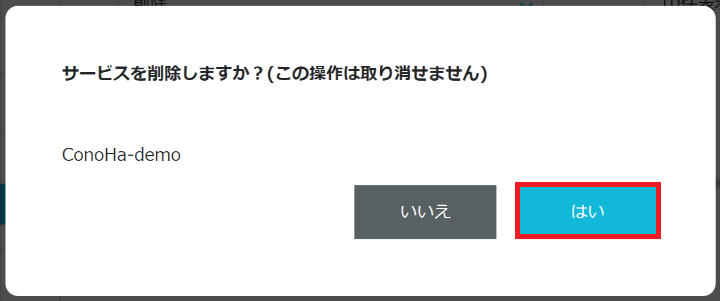
- [4]確認のウィンドウが表示されるので、サーバー名にお間違いが無いか確認の上「はい」をクリックします。
- ※削除後サーバーを復旧することはできませんのでご注意ください。
お役立ち情報
ConoHaではサポートコンテンツの他にも以下のようなお役立ち情報をご用意しております。ぜひご活用ください。