ご利用ガイド 自動バックアップを設定する
自動バックアップは、VPSのデータを定期的に自動で保存する有償オプションです。
保存されたバックアップはイメージとして保存したり、サーバーの再構築(リストア)に利用できます。
なお、お使いのVPSのバージョンによって仕様および操作画面が異なります。
下記の仕様比較をご確認の上、該当するバージョンの手順をご参照ください。
ご利用前にご確認ください
VPSのバージョンはコントロールパネル左下の「バージョン切替」よりご確認いただけます。
バージョンの確認・切り替え方法は下記ガイドをご確認ください。
バージョンを切り替える
| 項目 | VPS 3.0 | VPS 2.0 |
|---|---|---|
| 取得頻度 | 毎日 1回 | 週 1回 |
| 保存世代数 | 14〜30世代(デフォルト:14世代) | 最大3世代 |
| 世代数の変更 | 可能(14〜30世代の範囲で選択) | 不可 |
| 料金 | 有料オプション(VPS3.0は選択される世代数により料金が異なります) | |
- ※ 512MBプランでは自動バックアップ機能をご利用いただけません。
- ※ 自動バックアップは有料オプションです。
料金の詳細は下記ページをご確認ください。
ConoHa VPS 料金ページ
VPS 3.0の場合
- VPS 3.0の自動バックアップについて
-
自動バックアップは、より細かい復元ポイントを選択できるよう、2026年7月1日よりバックアップの取得サイクルを従来の週次から日次へ仕様変更しました。
なお、2026年7月1日以前にお申込みの自動バックアップは週次バックアップのままとなります。
日次バックアップへ切り替えたい場合は、自動バックアップを一度無効化し、再度有効化することで切り替えが可能です。
- ※切り替え後は自動バックアップの取得サイクルを元に戻すことはできません。
自動バックアップを有効にする
ここでは、自動バックアップの設定を有効化する手順をご案内致します。
なお、2026年7月1日以前にお申込みの自動バックアップの取得サイクルは週次のままとなります。
追加ストレージをご利用の場合、ストレージ容量に応じ金額も異なりますので、ご留意ください。
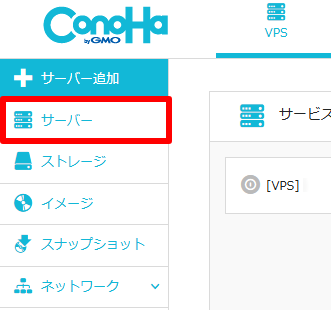
- [1]コントロールパネル左メニューの「サーバー」をクリックします。
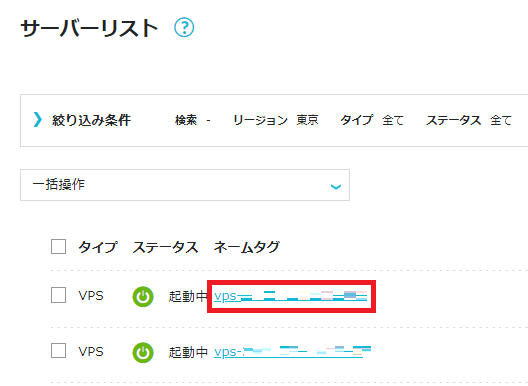
- [2]サーバーリストを確認し、対象のVPSのネームタグをクリックします。
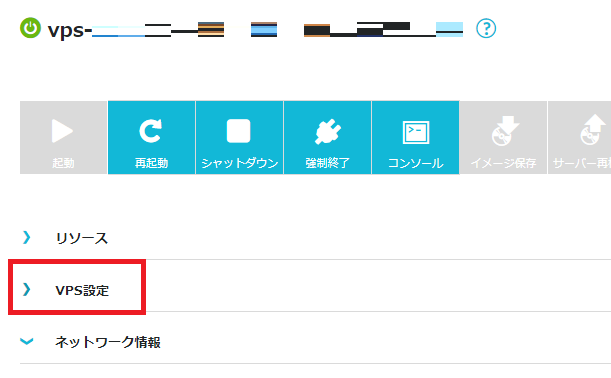
- [3]「VPS設定」をクリックします。
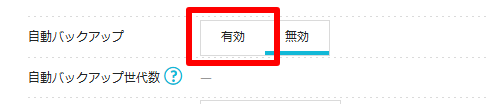
- [4]自動バックアップの「有効」をクリックします。
- [5]ポップアップが表示されるので、内容を確認の上、「はい」をクリックします。
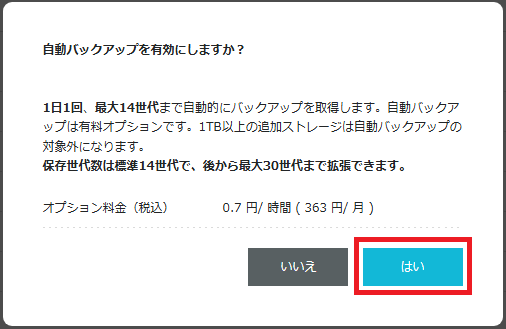
有効化が完了すると、デフォルトで14世代が設定されます。
世代数を変更したい場合は、下記ガイドをご確認ください。
自動バックアップ世代数を変更する
自動バックアップ世代数を変更する
ここでは、自動バックアップの世代数を変更する手順をご案内致します。
世代数はデフォルトの14世代から最大30世代まで変更できます。
- [1]コントロールパネル左メニューの「サーバー」をクリックします。
- [2]サーバーリストを確認し、対象のVPSのネームタグをクリックします。
- [3]「VPS設定」をクリックします。
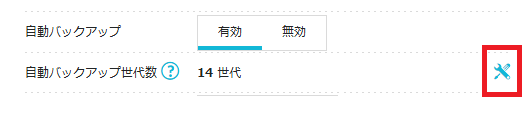
- [4]「自動バックアップ世代数」右側の設定アイコンをクリックします。
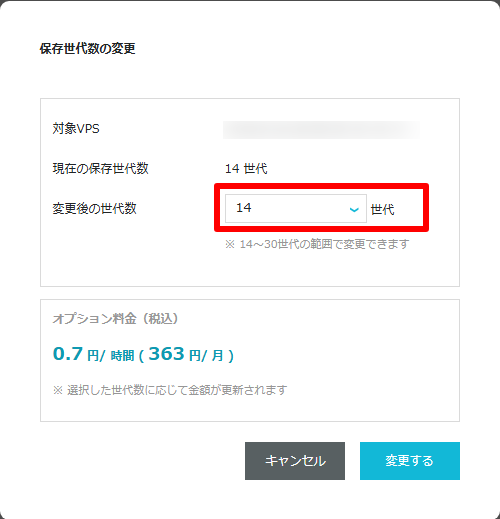
- [5]「保存世代数の変更」画面が表示されます。
「変更後の世代数」のドロップダウンから希望の世代数を選択します。
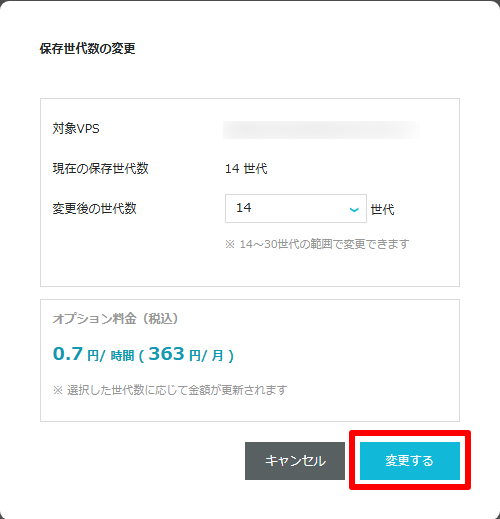
- [6]内容を確認の上、「変更する」をクリックします。
自動バックアップを無効にする
ここでは、自動バックアップを無効(解約)する手順をご案内致します。
- [1]コントロールパネル左メニューの「サーバー」をクリックします。
- [2]サーバーリストを確認し、対象のVPSのネームタグをクリックします。
- [3]「VPS設定」をクリックします。
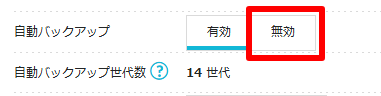
- [4]自動バックアップの「無効」をクリックします。
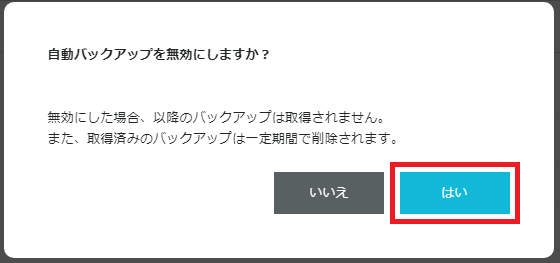
- [5]ポップアップが表示されるので、内容を確認の上、「はい」をクリックします。
自動バックアップからVPSのリストア方法
ここでは、自動バックアップからVPSをリストアする手順をご案内致します。
自動バックアップからのサーバー再構築方法は下記ガイドをご確認ください。
サーバーの再構築
なお、追加ストレージにつきましてはサーバー再構築時には選択が出来ないため、イメージ保存機能を使用した追加ストレージの再作成が必要となります。
追加ストレージの再作成方法は下記ガイドをご確認ください。
追加ストレージ/ディスクを管理する
VPS 2.0の場合
- VPS 2.0の自動バックアップについて
-
自動バックアップは週1回・最大3世代まで取得できます。
VPS2.0のサーバーをご利用の場合は、VPS3.0の自動バックアップ機能はご利用いただけませんのでご留意ください。
自動バックアップを有効にする
ここでは、自動バックアップの設定を有効化する手順をご案内致します。
なお、自動バックアップを有効にすると料金が発生します。
追加ディスクをご利用の場合、ディスク容量に応じ金額も異なりますので、ご留意ください。
- [1]コントロールパネル左メニューの「サーバー」をクリックします。
- [2]サーバーリストを確認し、対象のVPSのネームタグをクリックします。
- [3]「VPS設定」をクリックします。
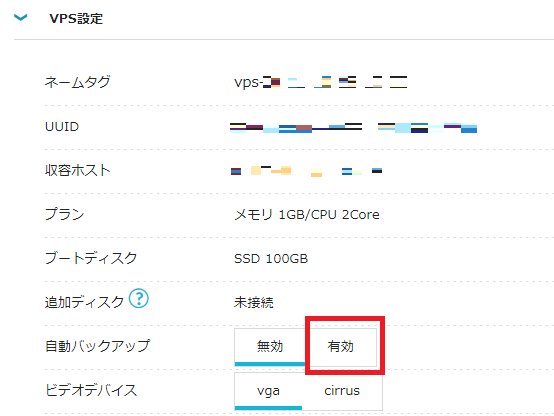
- [4]自動バックアップの「有効」をクリックします。
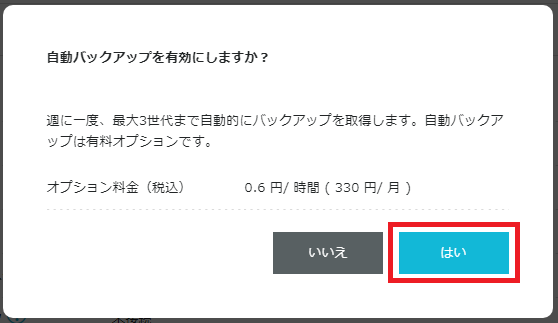
- [5]ポップアップが表示されるので、内容を確認の上、「はい」をクリックします。
自動バックアップを無効にする
ここでは、自動バックアップを無効(解約)する手順をご案内致します。
- [1]コントロールパネル左メニューの「サーバー」をクリックします。
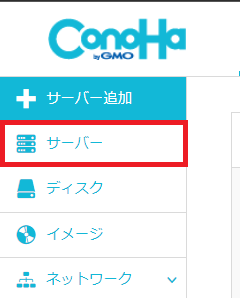
- [2]サーバーリストを確認し、対象のVPSのネームタグをクリックします。
- [3]「VPS設定」をクリックします。
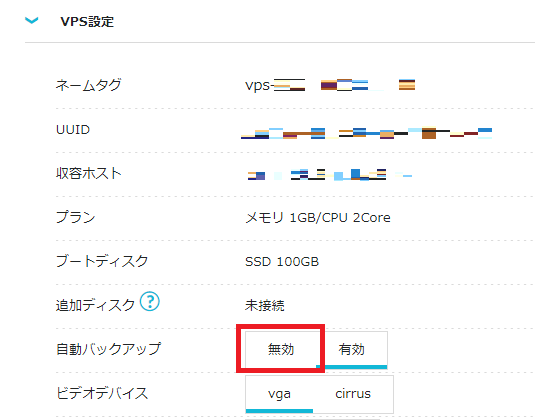
- [4]自動バックアップの「無効」をクリックします。
- [5]ポップアップが表示されるので、内容を確認の上、「はい」をクリックします。
自動バックアップからのイメージ作成方法
ここでは、自動バックアップをイメージとして保存する手順をご案内致します。
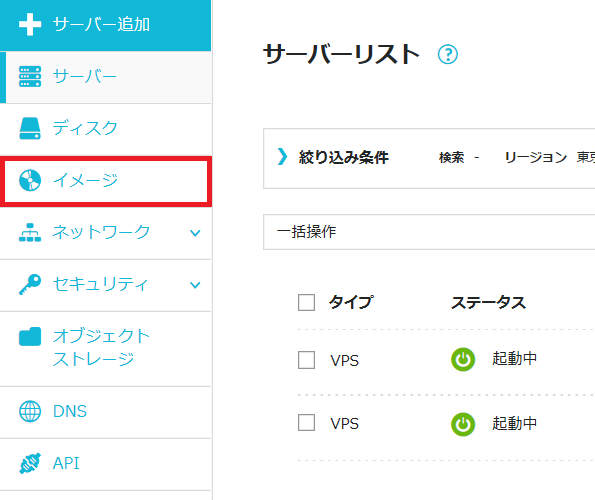
- [1]メニューから「イメージ」を選択します。
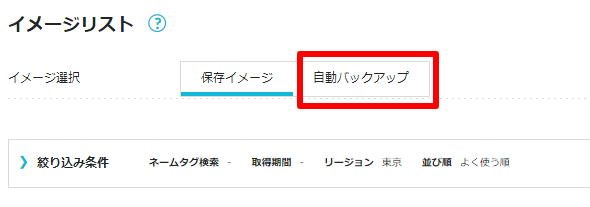
- [2]イメージ選択より「自動バックアップ」を選択します。
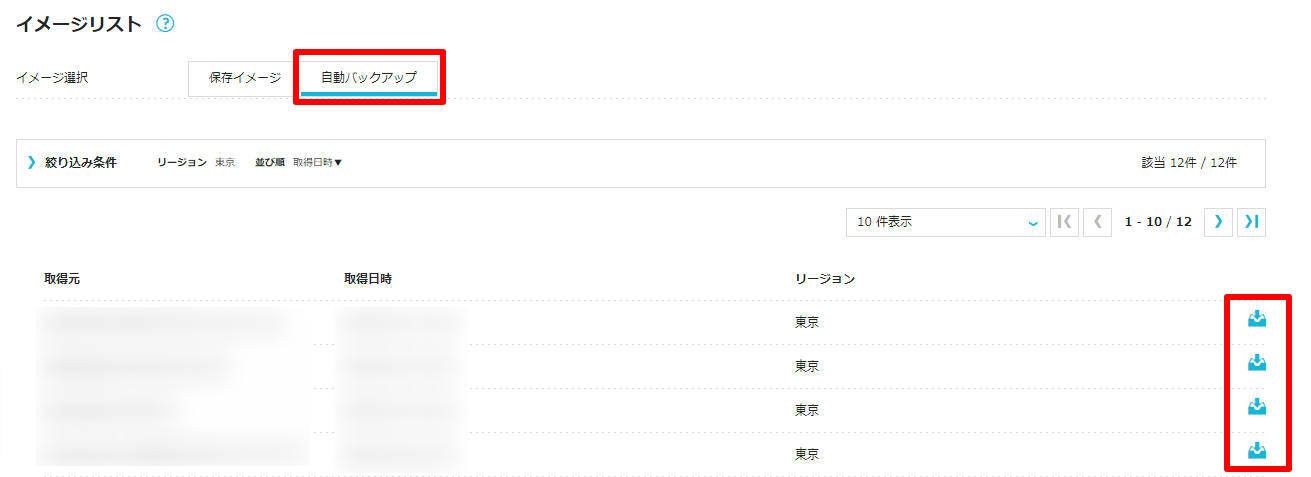
- [3]各イメージ名が表示されている右側のボタンをクリックします。
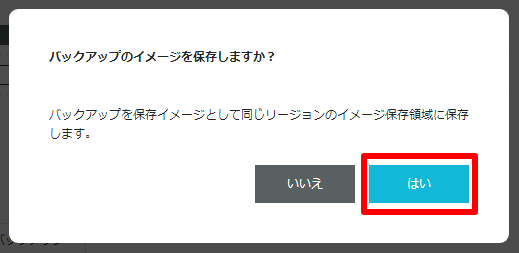
- [4]次画面にて「はい」を選択します。
- [5]画面左下に以下の表示されます。
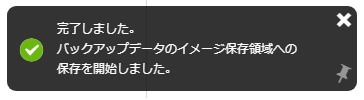
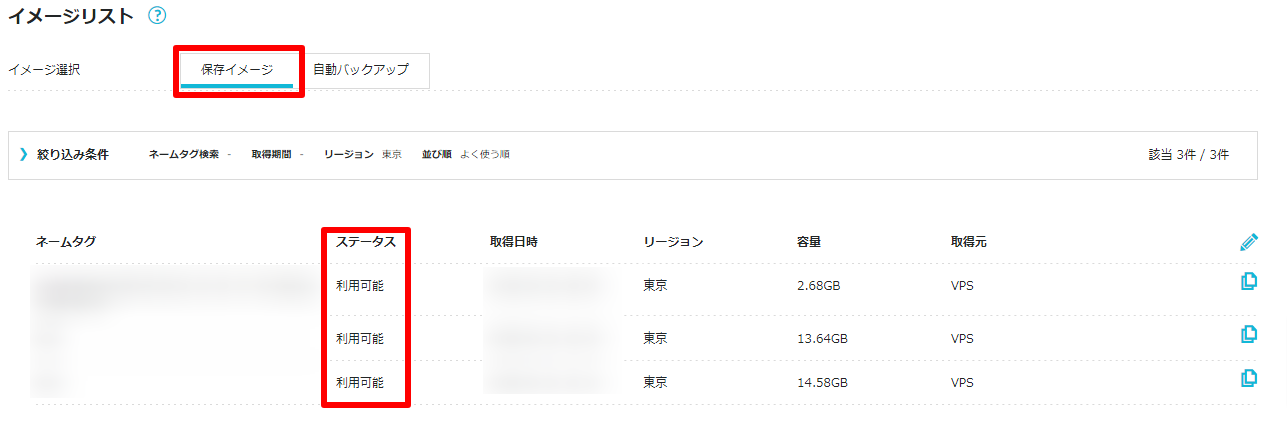
- [6]「保存イメージ」を選択し、ステータスが「保存中」から「利用可能」になりましたら完了となります。
自動バックアップからVPSのリストア方法
ここでは、自動バックアップをイメージとして保存する手順をご案内致します。
自動バックアップからのサーバー再構築方法は下記ガイドをご確認ください。
サーバーの再構築
なお、追加ディスクにつきましてはサーバー再構築時には選択が出来ないため、イメージ保存機能を使用した追加ディスクの再作成が必要となります。
追加ディスクの再作成方法は下記ガイドをご確認ください。
追加ストレージ/ディスクを管理する
- 問題は解決できましたか?
-
お役立ち情報
ConoHaではサポートコンテンツの他にも以下のようなお役立ち情報をご用意しております。ぜひご活用ください。