ご利用ガイド WordPressメニューからデータベースの情報を確認する
目次
ConoHa WINGではコントロールパネル上で作成したデータベースを確認できます。
本ガイドでは、WordPressかんたん移行やWordPressかんたんインストールを利用されている環境で設定しているデータベースを確認・変更する方法をご案内致します。
ConoHa WINGの詳細はこちら をご参照ください。
設定しているデータベースを確認する
本手順では、設定しているデータベースの確認方法についてご案内致します。
- ※WordPressかんたん移行やWordPressかんたんインストールを利用していない場合は本手順では確認ができません。
- [1]コントロールパネルへログインします。
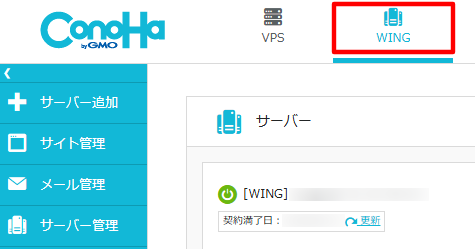
- [2]上部メニューの「WING」をクリックします。
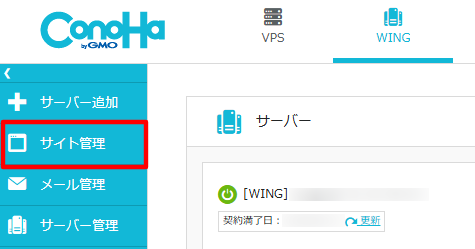
- [3]左メニューの「サイト管理」をクリックします。
- [4]サイト管理画面の左メニューで「サイト設定」をクリックします。
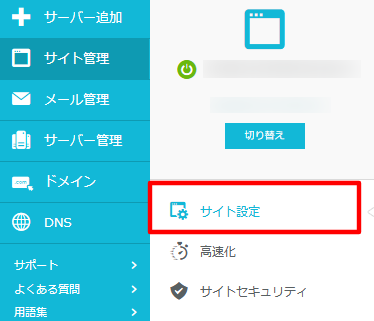
- [5]上のタブから「WordPress」をクリックします。

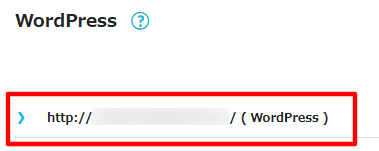
- [6]対象のWordPressのURL( http(s)://ドメイン名/ ( WordPress ))をクリックします。
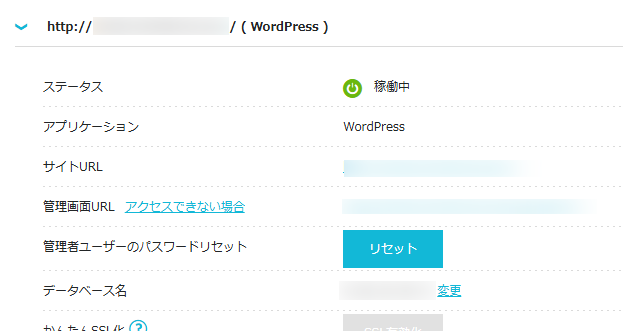
- [7]「データベース名」の右側に記載されている文字列を確認します。
設定しているデータベースを変更する
本手順では、設定しているデータベースの変更方法についてご案内致します。
なお、本手順を始める前に本ガイド内にある「設定しているデータベースを確認する」をご参考に対象のデータベース名が確認できる状態にした上で本手順を進めてください。
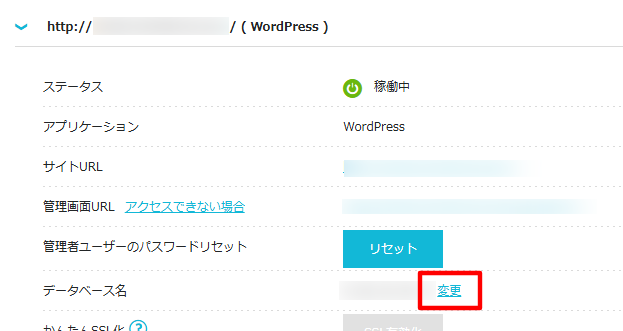
- [1]対象のWordPress内のデータベース名の右側にある「変更」をクリックします。
- [2]変更したいデータベース名を選択し、「はい」をクリックします。
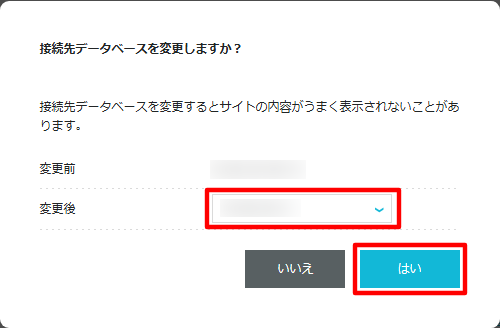
- [3]WordPressの設定ファイルに記載されているデータベースの情報を変更後のデータベースの情報に修正します。WordPressの設定ファイルを編集する変更したデータベース情報の詳細については「データベースの情報の確認方法」からご確認ください。データベースの情報の確認方法
お役立ち情報
ConoHaではサポートコンテンツの他にも以下のようなお役立ち情報をご用意しております。ぜひご活用ください。