ご利用ガイド データベースマイグレーションについて
目次
本ガイドでは、ConoHa WINGで提供している最新バージョンのデータベースにデータを移行する方法や移行をキャンセルする方法についてご案内致します。
データベースマイグレーションの留意事項
ConoHa WINGでは過去14日間のWebやデータベースなどを自動でバックアップを取得しておりますが、データベースマイグレーションを実行した場合は自動バックアップのデータは引き継がれません。
あらかじめWebデータであればFTPやSFTPなどで、データベースのデータであればphpMyAdminなどからお手元の環境にバックアップをご取得ください。
また、「データベースマイグレーション」のボタンがグレーアウト(非活性)している場合は以下のケースが該当している可能性がございます。
- ・サーバーマイグレーション機能が実行中の場合は、サーバーマイグレーション機能の実行が完了後に操作をお試しください。
- ・ConoHa WINGで提供している最新バージョンのデータベースをご利用されている環境の場合はすでに最新バージョンをご利用されている状態となりますので、本機能の実行は不要となります。
データベースマイグレーションを使う
- [1]コントロールパネルへログインします。
- [2]上部メニューの「WING」をクリックします。

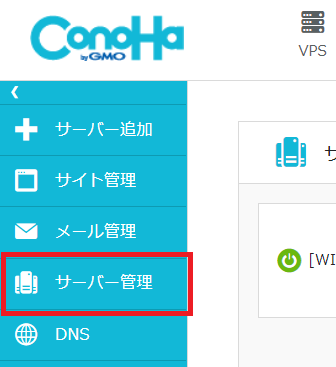
- [3]コントロールパネルメニューの「サーバー管理」をクリックします。
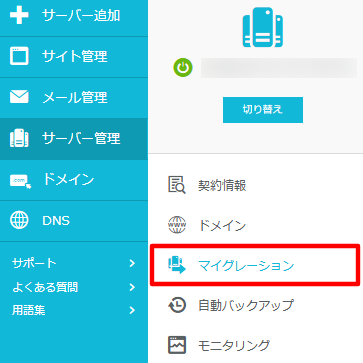
- [4]サーバー管理メニューの「マイグレーション」をクリックします。
複数サーバーの契約がある場合は「サーバーを切り替える」手順をご参考に対象のサーバーへ切り替えます。
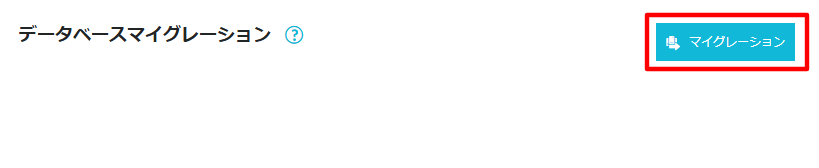
- [5]データベースマイグレーションの「マイグレーション」をクリックします。
「マイグレーション」ボタンがグレーアウト(非活性)している場合、すでに最新バージョンをご利用されている状態となりますので、本機能を実行する必要はございません。
- [6]移行先データベースの候補が表示されますので選択し、「次へ」をクリックします。
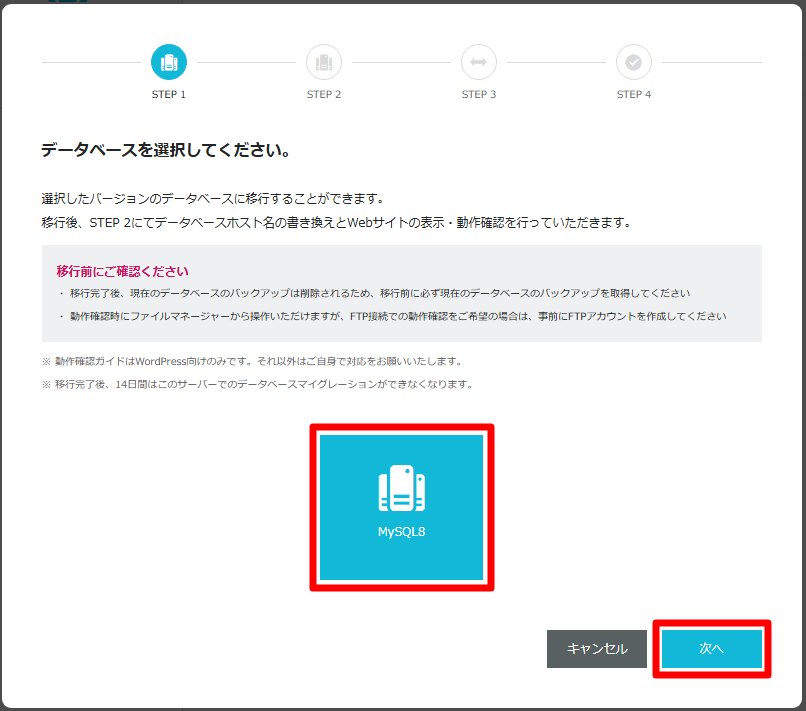
データベースマイグレーションを実行した場合は自動バックアップのデータは引き継がれませんので事前にWebやデータベースをお手元の環境にバックアップをご取得をお願い致します。
バックアップの取得は、WebデータであればFTPやSFTPなどのクライアントソフトでご取得いただけます。
データベースであればphpMyAdminなどからご取得いただけます。
クライアントソフトやphpMyAdminによる取得方法の詳細については、インターネット上の情報をご参照ください。
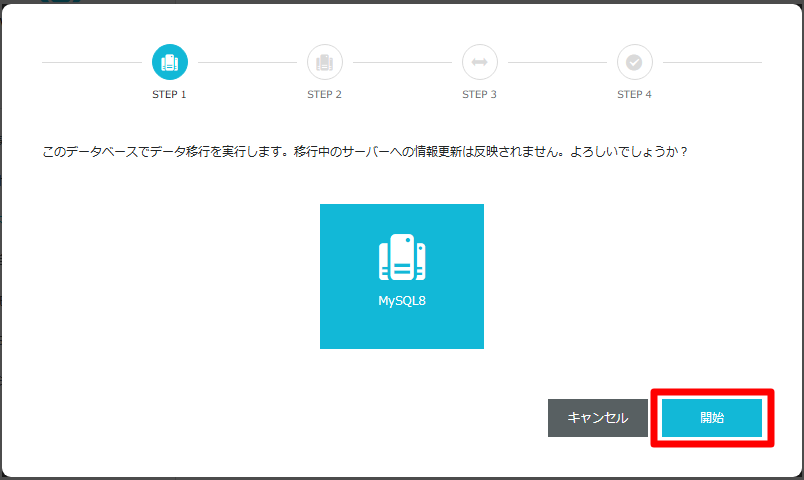
- [7]確認画面が表示されるので、「開始」をクリックすると移行先へのデータ移行が開始されます。
- [8]データ移行にはお時間を要するので画面表示が変わるまでお待ちください。
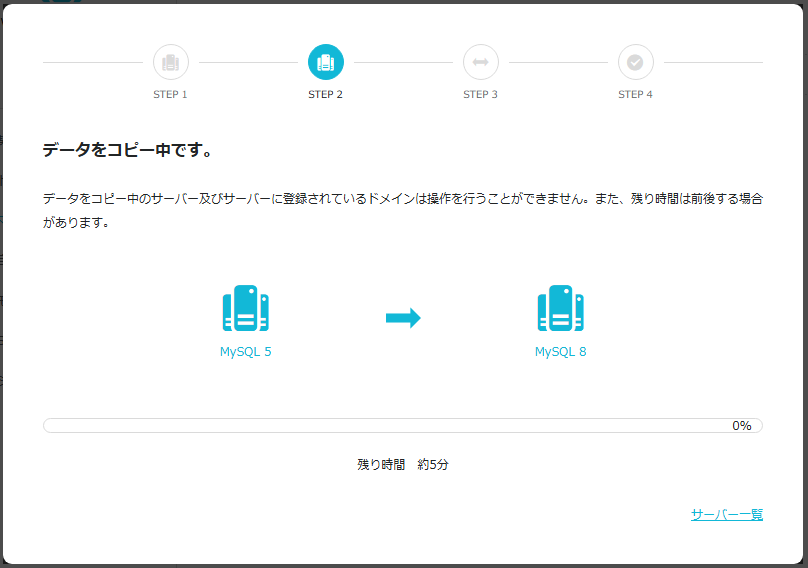
- [9]データ移行が完了したら、動作確認を実施してください。
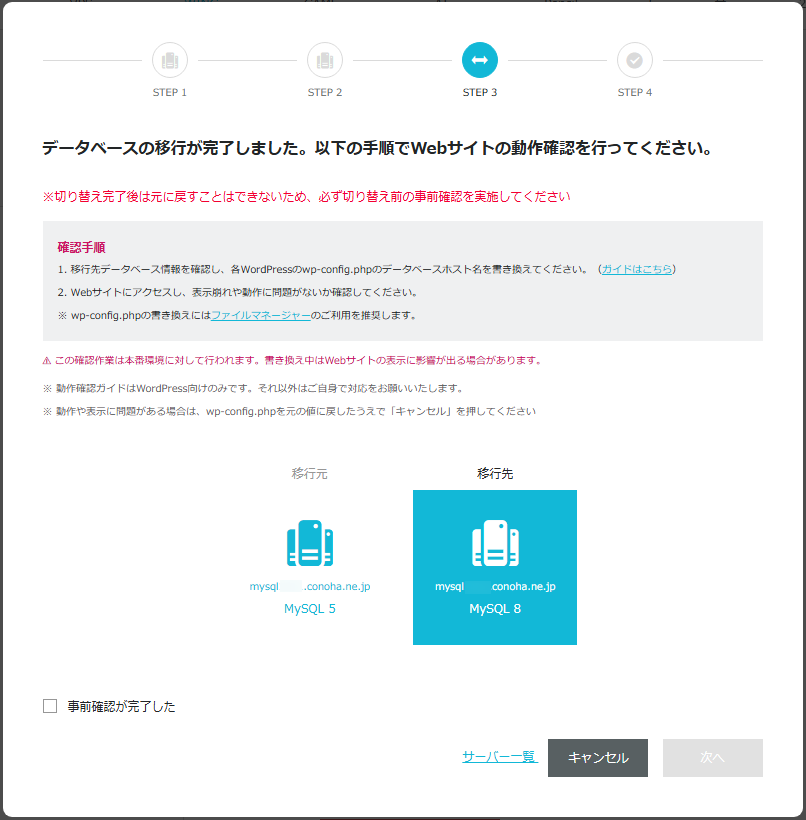
- 動作確認方法について
-
最新バージョンのデータベースへ変更が完了後は元のバージョンへ戻すことができませんので、事前にお手元の環境へデータのバックアップおよび動作確認をお願いしております。
動作確認は本番環境で行われるため、作業中はWebサイトの表示に影響する可能性がございます。
移行先データベース情報(mysqlXXX.conoha.ne.jp)をご確認いただき、ファイルマネージャーやFTPクライアントソフトから、データベース情報を参照されているファイルをご調整後にWebサイトへアクセスし、表示崩れや動作に問題ないかご確認をお願い致します。
動作確認の流れ
- [1]「移行先」内に記載されているデータベース情報(mysqlXXX.conoha.ne.jp)をメモします。
- [2]参照するデータベース情報を指定しているファイルにて移行先のデータベース情報に書き換えます。WordPressをご利用されている場合は、以下ガイドをご参考に変更先データベースサーバー情報をご調整ください。WordPressの設定ファイルを編集する
- [3]対象のWebサイトのURLにアクセスして、表示および動作を確認します。
- [10]動作確認の結果に応じた対応をします。
・動作確認が問題なかった場合
移行先のデータベースへの移行を完了させます。
動作確認に問題ない場合は移行先データベースを選択およびチェックボックスにチェックを入れて、「次へ」をクリックします。
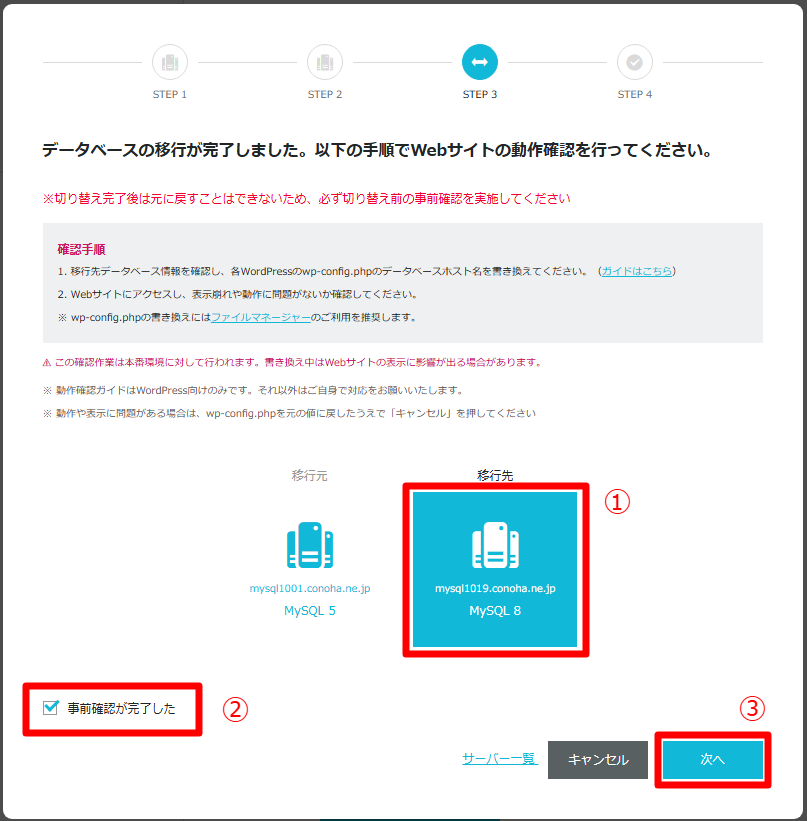
・動作確認で問題があった場合
移行先のデータベースへの移行をキャンセルします。
「移行元」内に記載されているデータベース情報(mysqlXXX.conoha.ne.jp)をメモし、本ガイドの手順9で修正した参照するデータベース情報を指定しているファイルにてデータベース情報を書き換えます。
ファイルの修正が完了しましたら、以下のガイドをご参考にキャンセルの操作をお試しください。
再度データベースマイグレーションを実行をご希望の場合は、バージョンアップされるデータベースの動作要件などご確認いただき、お客様自身にてご調整をお願い致します。
- [11]移行先データベースへデータ移行が完了となります。
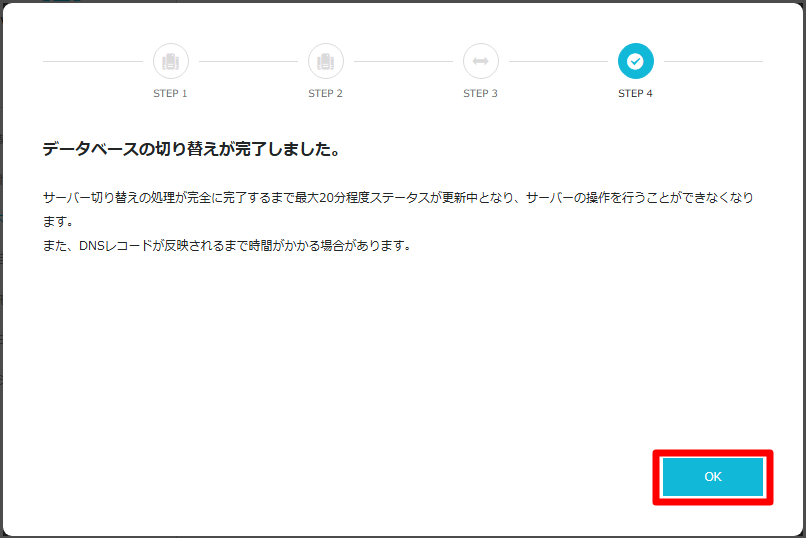
データベースマイグレーションをキャンセルする
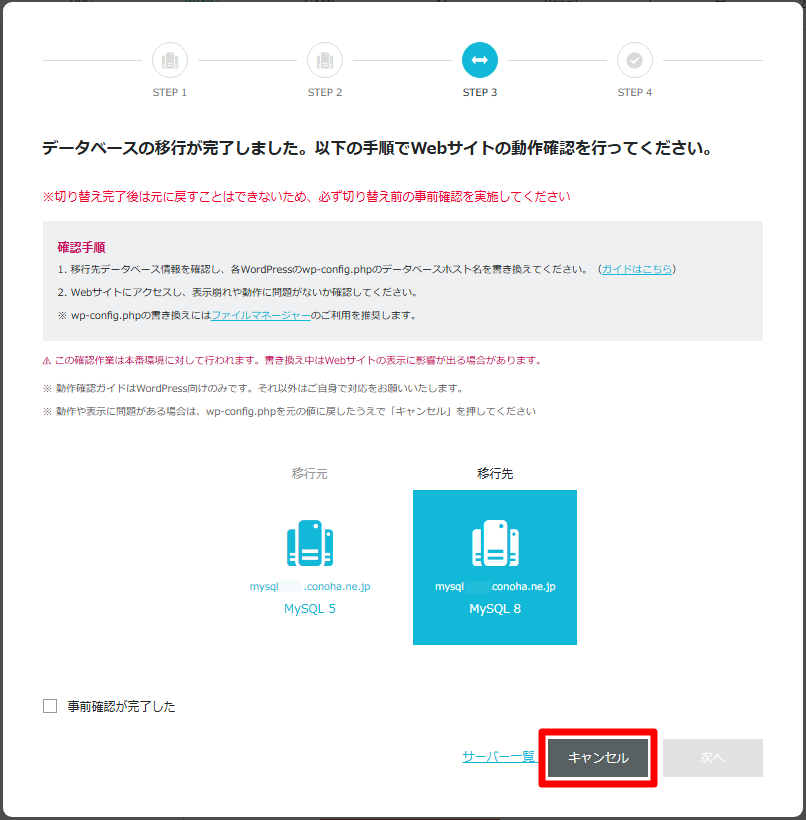
本ガイドでは、データベースのデータ移行後の画面(STEP3)にてデータベースマイグレーションをキャンセルする手順についてご説明致します。
- [1]表示されている移行元データベース情報(mysqlXXX.conoha.ne.jp)をお手元の環境にメモを残します。
- [2]画面右下の「キャンセル」をクリックします。
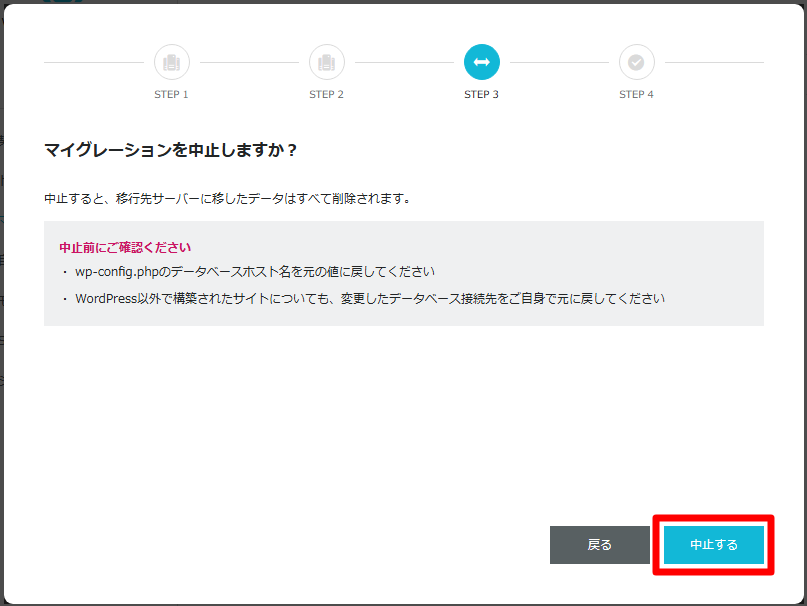
- [3]確認画面が表示されますのでキャンセル前に注意事項をご確認ください。
- 動作確認でデータベース情報を参照されているファイルを変更されている場合
-
データベース情報を参照されているファイルを移行元のデータベース情報に戻していただく必要がございます。
手順1にて残していただいたメモの内容をもとに移行元データベース情報に修正をお願い致します。
- [4]注意事項をご確認後は「中止する」をクリックします。
お役立ち情報
ConoHaではサポートコンテンツの他にも以下のようなお役立ち情報をご用意しております。ぜひご活用ください。