ご利用ガイド Gmailでメールアドレスを設定する
ConoHaにて作成されたメールアドレスでメールの送受信をするためには、対象のメールアドレスをメールクライアントソフトに設定する必要がございます。
Gmailアカウントをお持ちの場合、Gmail側で対象のメールアドレスを設定することでメールの送受信をGmail上で行うことができます。
本ガイドでは、アプリ版のGmailにてConoHaで作成されたメールアドレスを設定する方法につきまして、紹介します。
ブラウザ版のGmailについて
ブラウザ版のGmailにございますGmail以外のメールアドレスからPOP接続によるメールの取り込み機能におきましては、2026年1月以降はご利用いただけなくなることが開発元であるGoogle社より発表されております。
ConoHaにて作成されたメールアドレスをブラウザ版のGmailにてGmail以外のメールアドレスからPOP接続によるメールの取り込み機能でご利用されているお客様におきましては、本ガイドにて紹介しておりますアプリ版のGmailにてIMAP接続によるメールの取り込み機能のご利用やメールクライアントソフトなどによるメールの取り込みなどの別の手段をご検討ください。
アプリ版のGmailの設定方法
メールの設定における情報の確認は下記ガイドをご確認ください。
- [1]「Gmail」アプリをタップします。
- ※未インストールの場合はGoogle PlayストアやApp Storeからダウンロードいただく必要がございます。
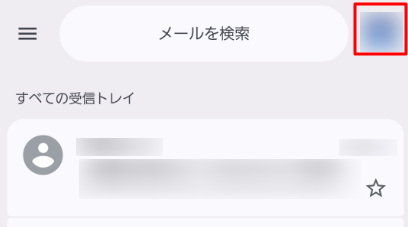
- [2]画面右上のアイコンをタップします。
- ※Gmailアプリの利用が初回の場合は、ログイン画面が表示されるため「ログイン」をタップします。
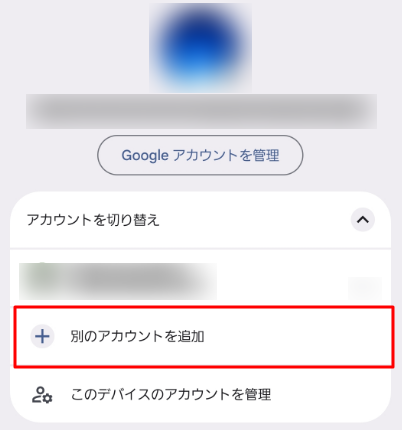
- [3]「別のアカウントを追加」をタップします。
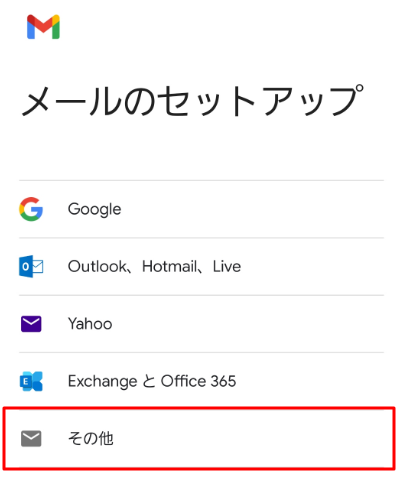
- [4]「その他」をタップします。
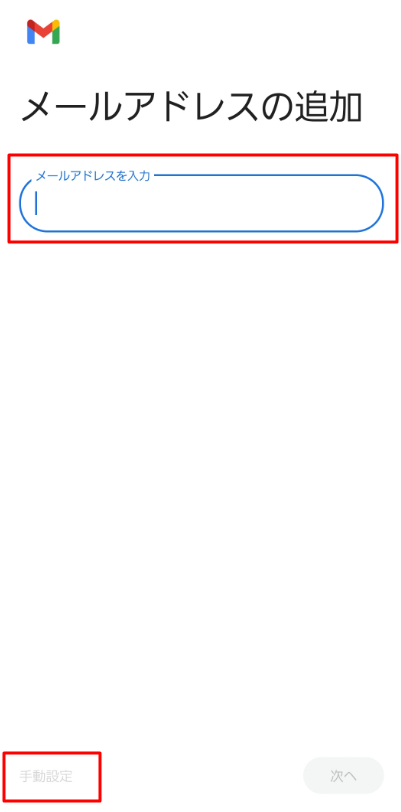
- [5]設定するメールアドレスを入力し、画面左下にある「手動設定」をタップします。
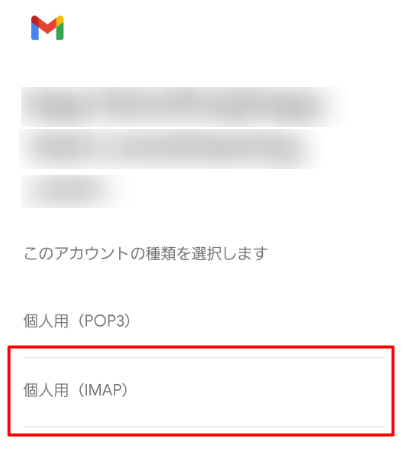
- [6]「個人用(IMAP)」をタップします。
- ※Gmail(@gmail.com)以外のメールアドレスを設定される場合はIMAP受信のみとなりますため、POP受信をご希望の場合は別メールクライアントソフトのご活用をご検討ください。
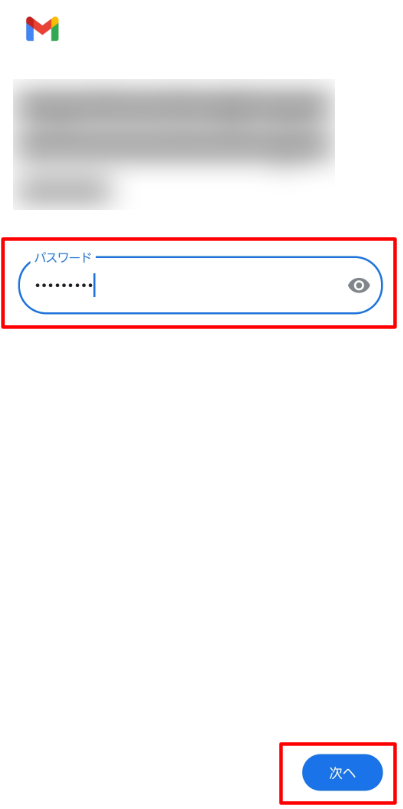
- [7]メールアドレスのパスワードを入力し、画面右下にある「次へ」をタップします。
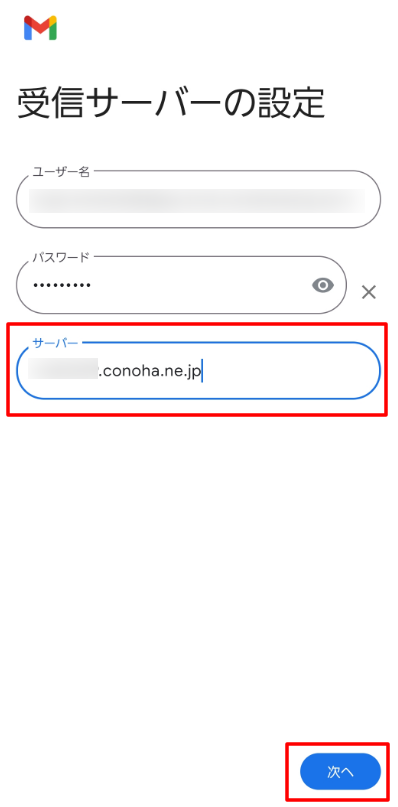
- [8]「サーバー」に受信サーバー情報を入力し、画面右下にある「次へ」をタップします。
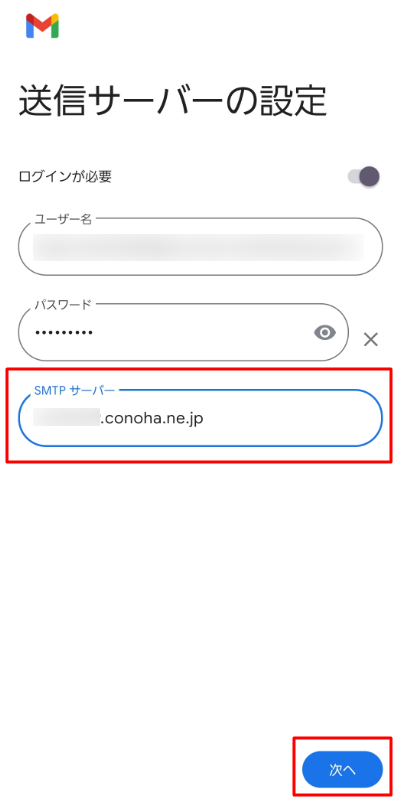
受信サーバー情報のIMAPサーバーはこちら からご確認ください。 - [9]「SMTPサーバー」に送信サーバー情報を入力し、画面右下にある「次へ」をタップします。
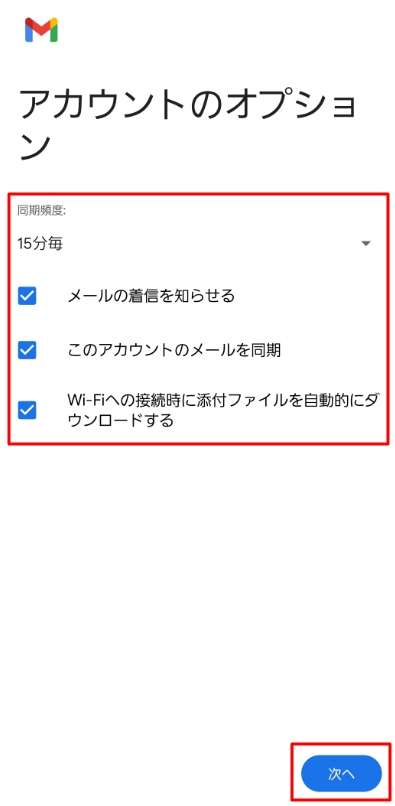
送信サーバー情報のSMTPサーバーはこちら からご確認ください。 - [10]アカウントのオプション内容を確認し、「次へ」をタップします。
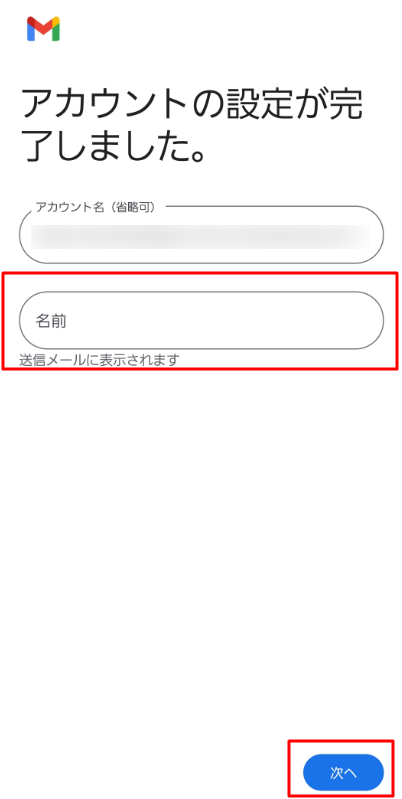
- [11]「名前」に任意のものを入力し、「次へ」をタップします。
- [12]アカウント設定が完了します。

- 問題は解決できましたか?
-
お役立ち情報
ConoHaではサポートコンテンツの他にも以下のようなお役立ち情報をご用意しております。ぜひご活用ください。