ご利用ガイド WordPressの設定ファイルを編集する
目次
本ガイドでは、ファイルマネージャーからWordPressの設定ファイルを編集する方法についてご案内致します。
ConoHa WINGの詳細はこちら をご参照ください。
ご留意事項
ConoHa WINGではデータベース情報を変更する場合、コントロールパネルからの操作とWordPressの設定ファイルを編集いただく必要がございます。
編集内容によってはサイトの表示などに影響する可能性がございますため、操作前にお手元の環境へWebやデータベースのバックアップをご取得いただき、慎重に操作をお願い致します。
バックアップの取得は、WebデータであればFTPやSFTPなどのクライアントソフトでご取得いただけます。
データベースであればphpMyAdminなどからご取得いただけます。
クライアントソフトやphpMyAdminによる取得方法の詳細については、インターネット上の情報をご参照ください。
なお、本手順はConoHa WINGでWordPressをご利用されている環境での操作の一例となり、詳細は開発元やインターネット上の情報で確認をお願い致します。
WordPressの設定ファイルを編集する
- [1]コントロールパネルから編集する対象のドメインが選択されていることを確認し、ファイルマネージャーへアクセスします。
※詳細については、「ファイルマネージャーの利用方法」をご参考にアクセスをお願い致します。
- [2]編集するドメイン(サイト)のドキュメントルートへ移動します。
ファイルマネージャーの左メニューから「public_html」の中の対象ドメイン名をクリックします。
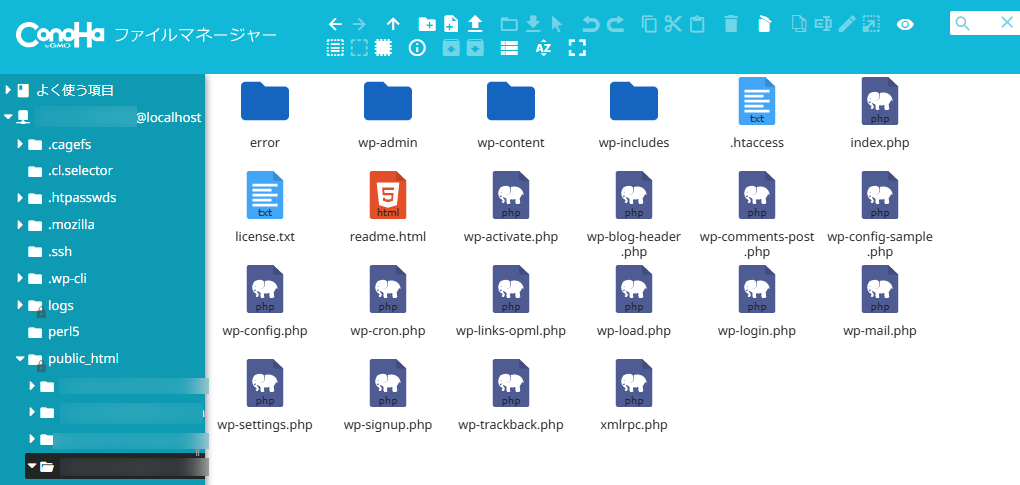
・ドキュメントルート例
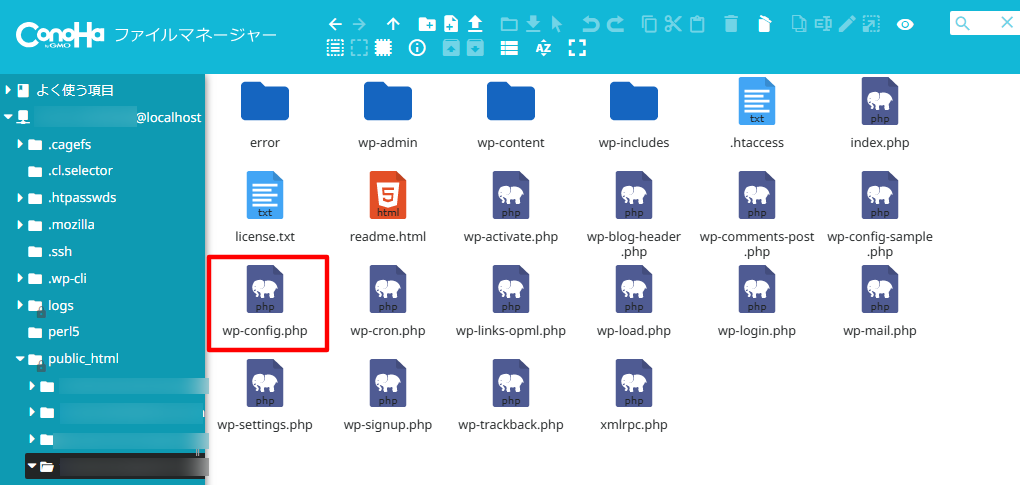
/public_html/ドメイン名/- [3]「wp-config.php」ファイルを選択します。
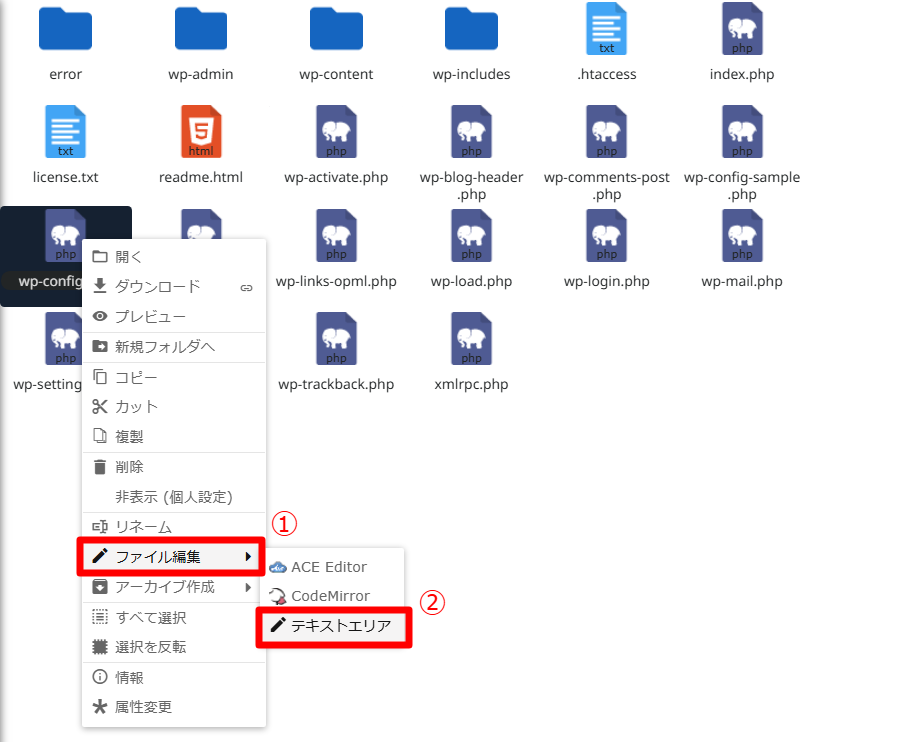
- [4]右クリックから[ファイル編集] > [テキストエリア]を選択します。
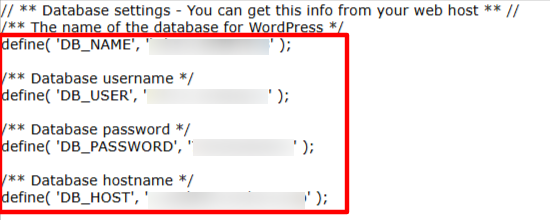
- [5]データベース情報が記載されている項目を確認し、必要に応じて修正の上、上書き保存します。
| 項目名 | 説明 |
|---|---|
| ①define( ‘DB_NAME’, ‘XXXXXXXX’ ); | コントロールパネルからご確認いただけるデータベース名が記載されている項目です。シングルクォーテーション(‘)に囲まれている「XXXXXXXX」にご利用のデータベース名を記載してください。 |
| ②define( ‘DB_USER’, ‘XXXXXXXX’ ); | コントロールパネルからご確認いただけるデータベースユーザー名が記載されている項目です。シングルクォーテーション(‘)に囲まれている「XXXXXXXX」にご利用のデータベースユーザー名を記載してください。 |
| ③define( ‘DB_PASSWORD’, ‘XXXXXXXX’ ); | コントロールパネルからご確認いただけるデータベースユーザー名のパスワードが記載されている項目です。シングルクォーテーション(‘)に囲まれている「XXXXXXXX」にご利用のデータベースユーザー名のパスワードを記載してください。 |
| ④define( ‘DB_HOST’, ‘XXXXXXXX’ ); | コントロールパネルからご確認いただけるデータベースサーバーの情報が記載されている項目です。シングルクォーテーション(‘)に囲まれている「XXXXXXXX」にご利用のデータベースサーバーの情報を記載してください。 |
お役立ち情報
ConoHaではサポートコンテンツの他にも以下のようなお役立ち情報をご用意しております。ぜひご活用ください。