ご利用ガイド WordPressサイトコピーを利用する
目次
ConoHa WINGでは同じサーバー内の別のドメインで運用しているWordPressをコピーすることが出来ます。
テンプレートとしてテーマとプラグインのみをコピーすることも可能で複数WordPressの作成時の時間を圧倒的に短縮できます。
通常のWordPressインストールについては下記のガイドを参照してください。
WordPressをインストールする
通常のWordPressインストールについては下記のガイドを参照してください。
WordPressかんたん移行を利用する
WordPressサイトコピーの利用方法
- [1]コントロールパネルへログインします。
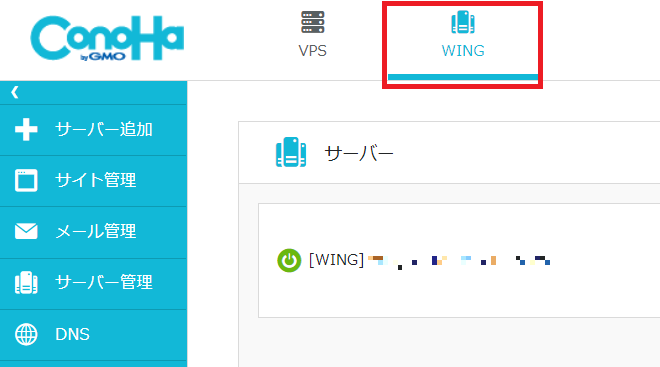
- [2]上部メニューの「WING」をクリックします。
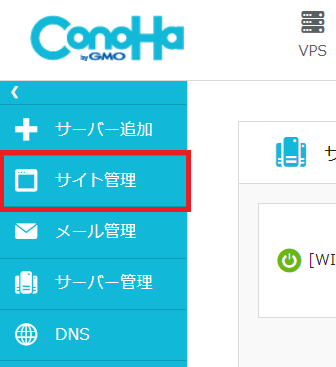
- [3]左メニューの「サイト管理」をクリックします。
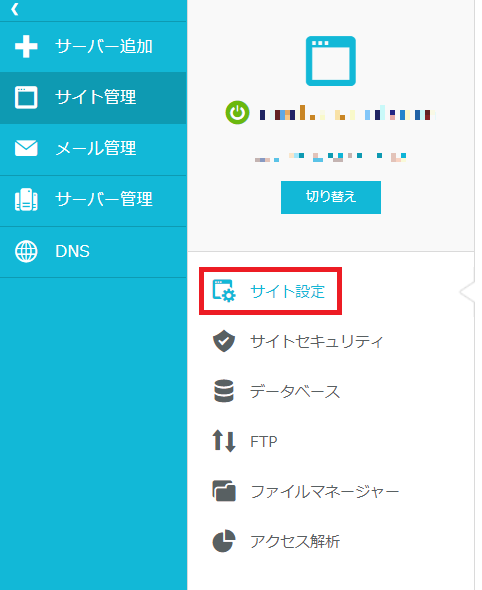
- [4]サイト管理画面の左メニューで「サイト設定」を開きます。
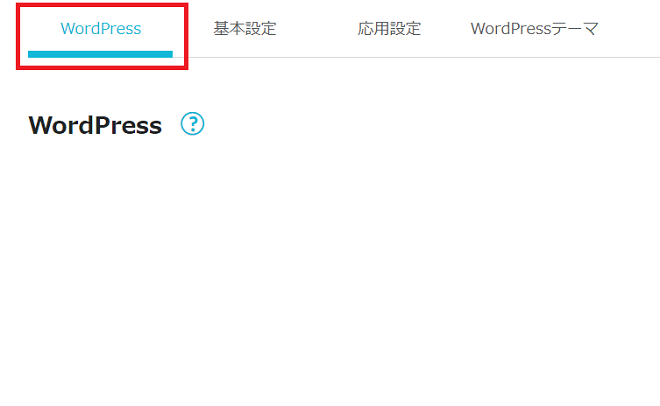
- [5]上のタブから「WordPress」を開きます。
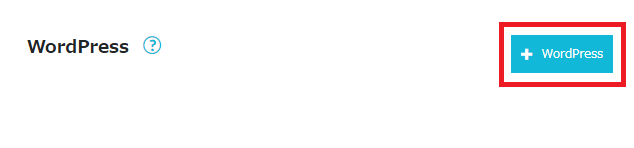
- [6]「+WordPress」をクリックします。
- インストール画面が表示されない場合
-
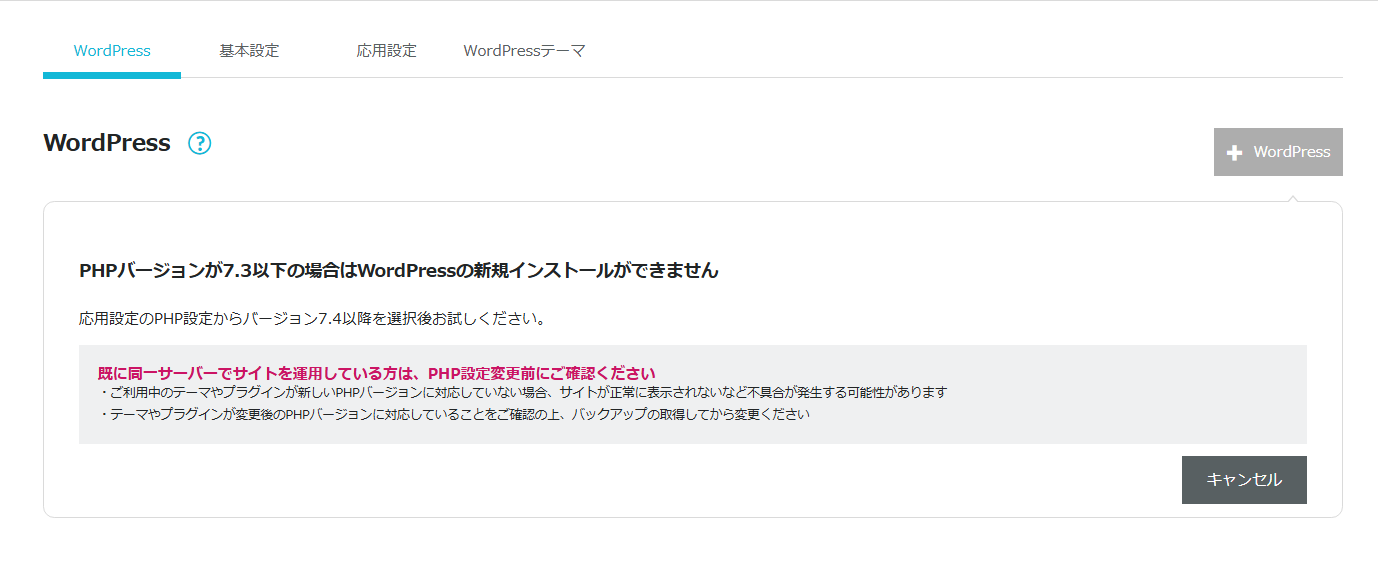
ご選択されているPHPバージョンによっては、WordPressのインストールができません。
以下のガイドをご参考にPHPバージョンをご調整のうえ、再度操作をお試しください。
PHPの設定をするなお、PHPバージョンを変更された場合は移行元(コピー元)のサイトで利用されているテーマやプラグインによってはサイト表示に影響が発生する恐れがございます。
事前に変更後のPHPバージョンに対応しているかご確認のうえ、操作をお試しください。
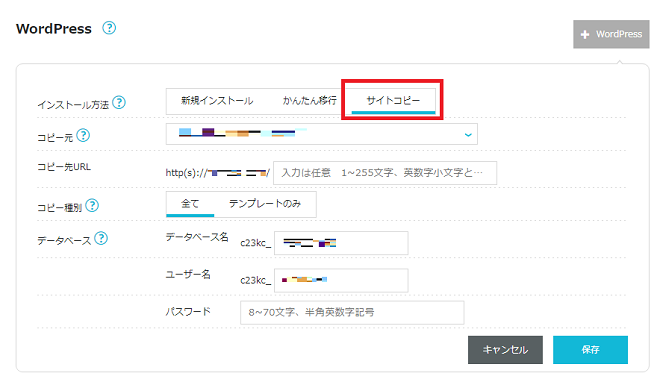
- [7]「インストール方法」で「サイトコピー」を選択します。
※新規インストールについてはこちら
※サイトコピーについてはこちら
- [8]画面に従い、各項目を入力します。
- ※WordPressへログインするユーザー名、パスワードはコピー元WordPressのものが引き継がれます。
- ※データベースのパスワードについてはメモをとるなどで大切に保管してください。
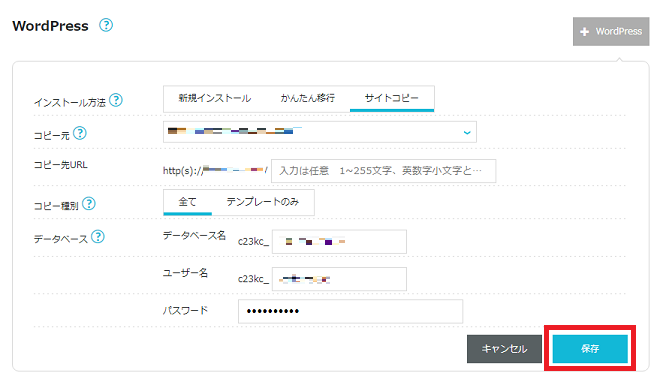
- [9]「保存」をクリックして完了になります。
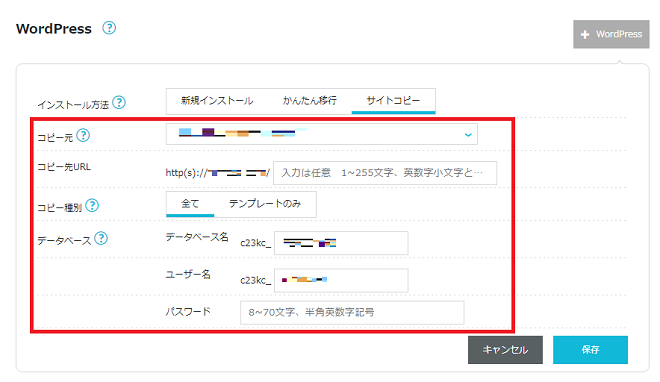
| 項目名 | 説明 |
|---|---|
| コピー元 | コピー元となるWordPressが設置されているドメインをプルダウンから選択します。 ※同じサーバー内のWordPressからのコピーのみ可能となり、別サーバーからのコピーは出来ません。 |
| コピー先URL | コピー先のディレクトリに特にご指定がなければ、空欄で問題ございません。 サブディレクトリを指定する場合は任意の文字列を入力してください。 |
| コピー種別 | 「全て」か「テンプレートのみ」を選択します。 ※「テンプレートのみ」はテーマとプラグインのみコピーされ、記事やメディアファイルはコピーされません。 |
| データベース – データベース名 | WordPressで使用するデータベース名を設定します。原則デフォルトの設定値で問題ございません。 |
| データベース – ユーザー名 | WordPressで使用するデータベースのユーザー名を設定します。原則デフォルトの設定値で問題ございません。 |
| データベース – パスワード | WordPressで使用するデータベースのパスワードを設定します。 |
お役立ち情報
ConoHaではサポートコンテンツの他にも以下のようなお役立ち情報をご用意しております。ぜひご活用ください。