ご利用ガイド パスキーの設定について
目次
パスキーは、コントロールパネルへのログイン時の入力されているパスワードの代わりに端末の生体認証(指紋・顔認証など)やPINを利用してログインする認証方式です。
ここでは、パスキーの設定方法やコントロールパネルへパスキーログインする方法につきまして、紹介します。
パスキーを利用される場合のご留意事項
パスキーを利用される場合は以下の条件がございますので事前にご確認ください。
- ・ご利用の端末、OS、ブラウザがパスキーに対応しているかご確認ください。
パスキーに対応されているかにつきましては、ご利用端末、OS、ブラウザの提供もしくは開発サービス元にてご確認をお願い致します。 - ・コントロールパネルから二段階認証の設定をONに変更してください。
二段階認証の設定につきましては、以下のガイドをご参照ください。
二段階認証について
パスキーの設定方法
- [1]コントロールパネルへログインします。
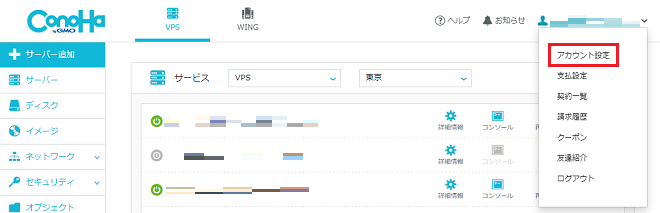
- [2]画面右上のメールアドレスをクリックし、「アカウント設定」をクリックします。
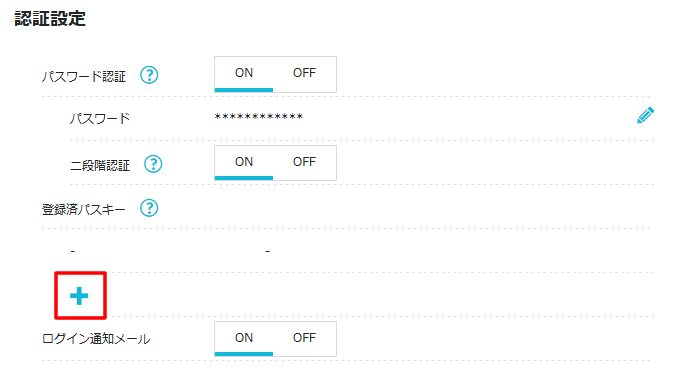
- [3]認証設定の「登録済パスキー」の下にある「+」をクリックします。
二段階認証の設定がOFFの場合は登録済パスキーが表示されないため、以下のガイドから二段階認証の設定をONに変更してください。
二段階認証について - [4]本ガイドではGoogle パスワード マネージャーを利用してパスキーを登録する手順をご案内致します。
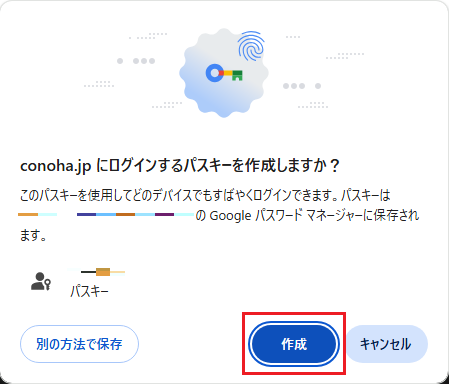
画面上部に表示されるGoogle パスワード マネージャーの「作成」ボタンをクリックします。 - ※Google パスワード マネージャー以外からパスキーを登録する場合は、表示される画面の手順に従って操作してください。
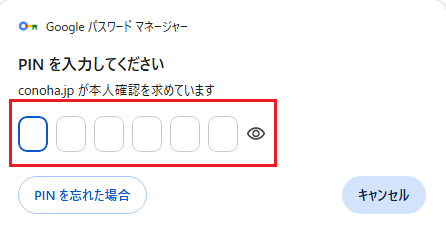
- [5]Google パスワード マネージャーに登録する任意のPINコードを6桁入力します。
パスキーを利用してログインする
登録済パスキーを利用したログイン方法についてご案内致します。
パスキーを登録していない場合は以下のガイドをご参考に登録をお願い致します。
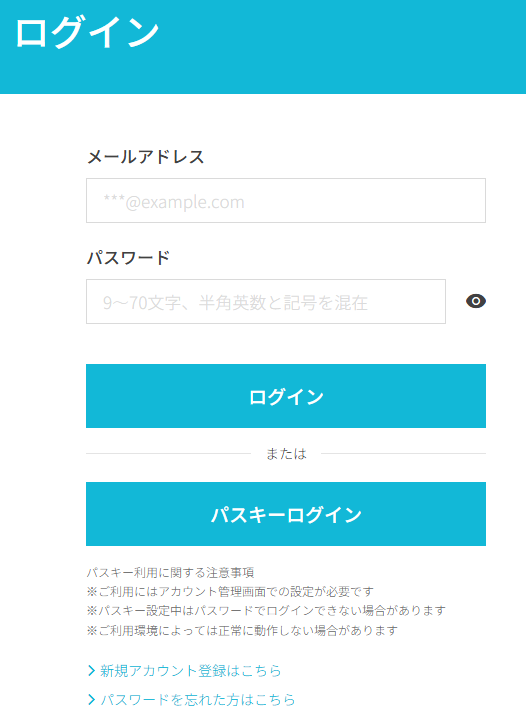
- [1]コントロールパネルのログイン画面からメールアドレスを入力し、「パスキーログイン」をクリックします。
- [2]登録したパスキーを利用してログインします。
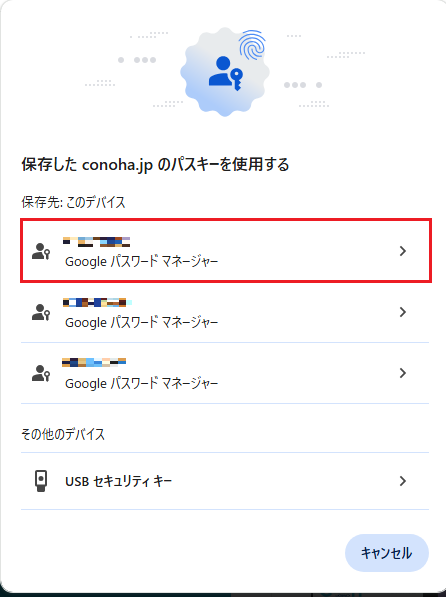
- ※本ガイドではGoogle パスワード マネージャーに保存されているパスキーからログインする手順をご案内致します。
- [3]Google パスワード マネージャーに登録したパスキーを選択します。
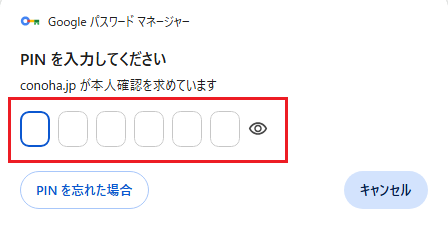
- [4]設定したPINを入力します。
登録済パスキーの変更方法
登録済パスキーにつきましては、コントロールパネル上に「登録日」「OS」「ブラウザ」が表示されます。
ここでは、登録済パスキーの表示名を変更する手順についてご案内致します。
- [1]アカウント設定の認証設定にある「登録済パスキー」を確認します。
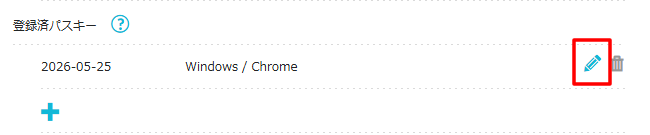
- [2]変更したいパスキーの右側にある鉛筆アイコンをクリックします。
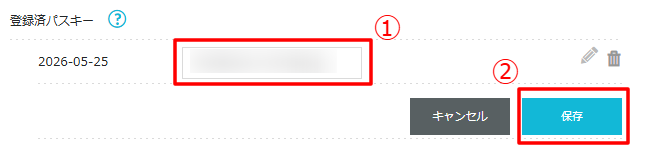
- [3]修正した内容に問題なければ「保存」をクリックします。
- [1]アカウント設定の認証設定にある「登録済パスキー」を確認します。
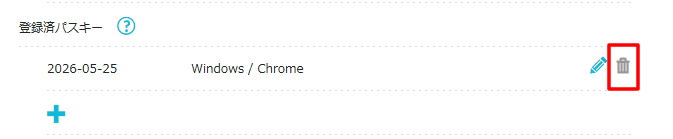
- [2]削除したいパスキーの右側にあるごみ箱アイコンをクリックします。
- ※パスワード認証の設定がOFFになっている場合は、最後の登録済パスキーが削除できませんので、パスワード認証の設定をONに変更もしくは、別のパスキーを登録してください。
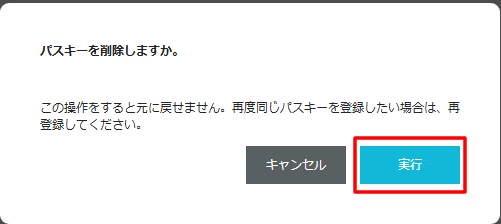
- [3]最終確認のポップアップが表示されるので、問題なければ「実行」をクリックします。
登録済パスキーの削除方法
ここでは、登録済パスキーを削除する方法についてご案内致します。
ご利用環境でパスキーの再設定(削除、追加)をご希望の場合や、ご不要なパスキーがある場合はご活用ください。
お役立ち情報
ConoHaではサポートコンテンツの他にも以下のようなお役立ち情報をご用意しております。ぜひご活用ください。