ご利用ガイド 二段階認証について
目次
二段階認証は、通常のログインパスワードに加えて、スマートフォンのアプリに表示されるワンタイムパスワードを入力することで、ログイン時のセキュリティを高めることができます
本ガイドでは、二段階認証の設定方法や解除方法についてご案内致します。
二段階認証の設定方法
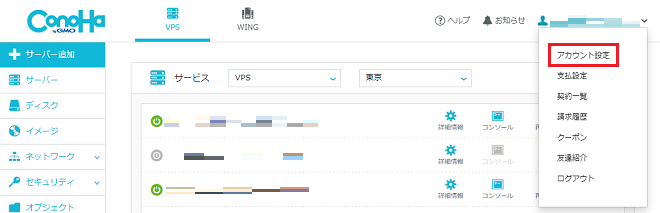
- [1]画面右上のメールアドレスをクリックし、「アカウント設定」をクリックします。
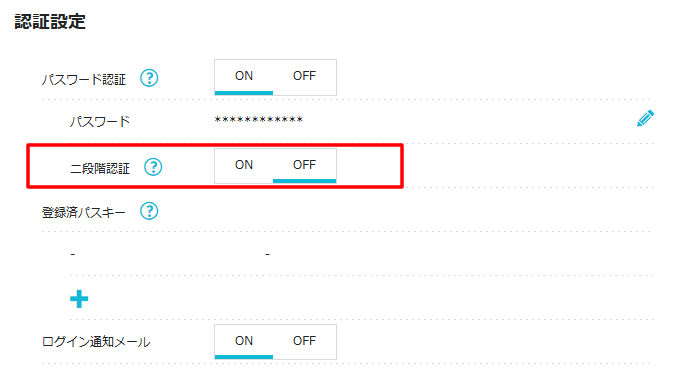
- [2]認証設定の「二段階認証」を「ON」にします。
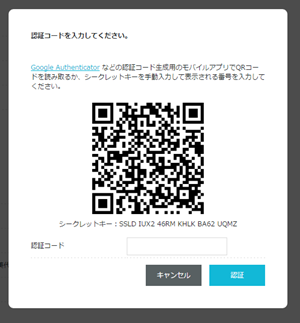
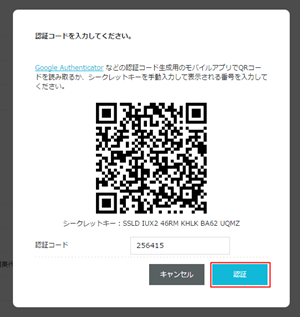
- [3]認証コード入力画面が表示されます。
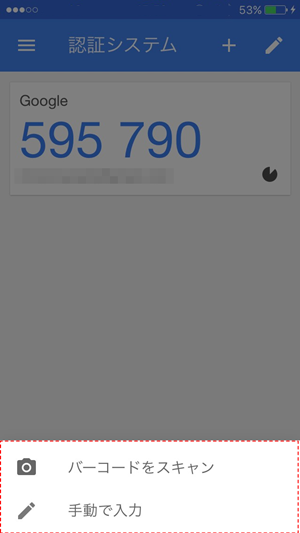
- [4]Google Authenticatorなどの認証コード生成用のモバイルアプリを起動してください。
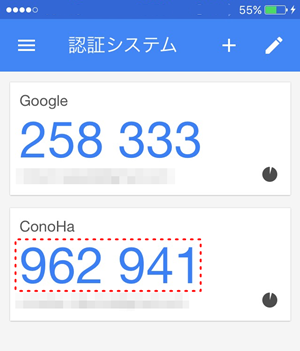
コントロールパネルの認証コード入力画面に表示されるQRコードをモバイルアプリで読み取るか、シークレットキーを手動入力します。 - [5]モバイルアプリに表示されているConoHaの認証コードを確認します。
- [6]モバイルアプリに表示されている6桁の番号を「認証コード」へ入力し、「認証」ボタンをクリックします。
- ※アプリに表示される数字は数十秒ごとに変わります。
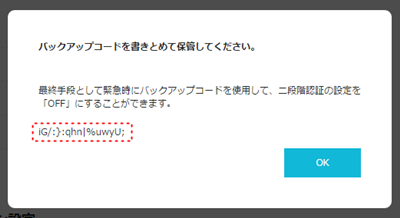
- [7]バックアップコードが表示されますので、必ず保管してください。
なんらかの理由で認証コードが取得できない場合に、バックアップコードを使って二段階認証を解除することができます。
二段階認証を利用してログインする
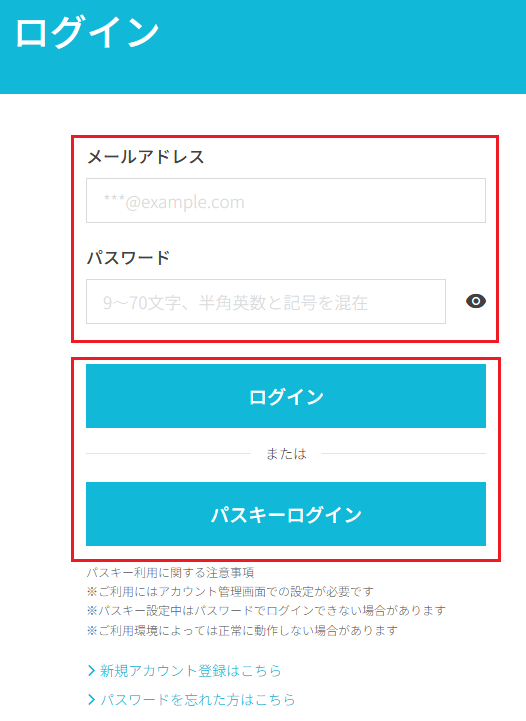
- [1]ログイン画面を開き、メールアドレスとパスワードを入力して「ログイン」ボタンをクリックします。
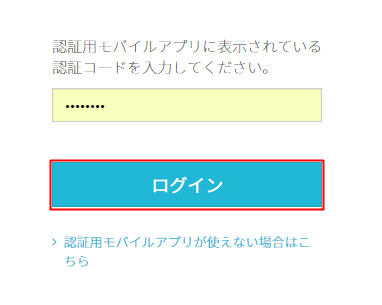
事前にコントロールパネルからパスキーを設定されている場合は、「パスキーログイン」からログインが可能です。 - [2]二段階認証画面が表示されるので、モバイルアプリを起動し、表示される6桁の数字を入力します。
認証用モバイルアプリが使えなくなった場合
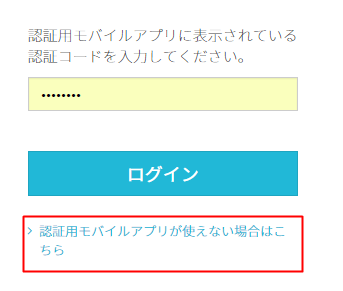
- [1]二段階認証画面で「認証用モバイルアプリが使えない場合はこちら」のリンクをクリックします。
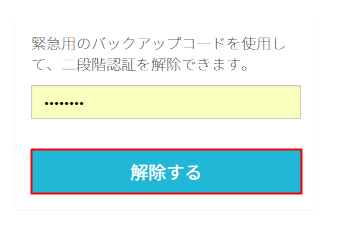
- [2]二段階認証を設定した際に保管したバックアップコードを入力します。「ログイン」ボタンをクリックすると、正常にログインでき、二段階認証は解除されます。
二段階認証の解除方法
- [1]画面右上のメールアドレスをクリックし、「アカウント設定」をクリックします。
- [2]認証設定の「二段階認証」を「OFF」にします。
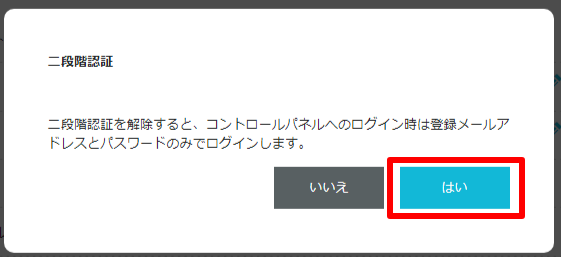
- [3]ポップアップが表示されたら「はい」をクリックします。
お役立ち情報
ConoHaではサポートコンテンツの他にも以下のようなお役立ち情報をご用意しております。ぜひご活用ください。