ご利用ガイド アカウント設定について
ここでは、ログイン情報やお客様情報などのコントロールパネルからアカウント設定に関する確認や変更方法につきまして、紹介します。
ログイン情報
ConoHaアカウントの確認やコントロールパネルへログインするためのメールアドレスを確認および変更することができます。
ログイン情報の確認手順
ここでは、ConoHaアカウントやご登録のメールアドレスなどのログイン情報を確認する手順について、ご案内致します。
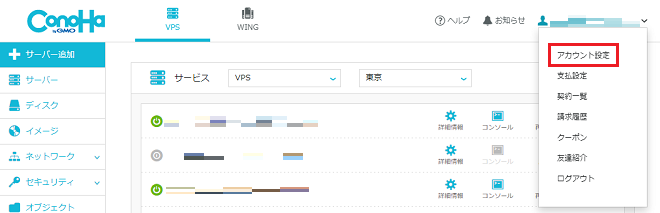
- [1]コントロールパネルの右上のメールアドレスをクリックし、「アカウント設定」を選択します。
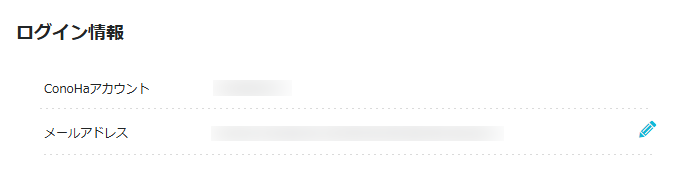
- [2]ログイン情報が確認できます。
ログインメールアドレスの変更手順
コントロールパネルへログインするためのメールアドレスを確認および変更することができます。
なお、ログインだけでなく、ConoHaのご契約に関するご案内やニュースが配信されます。
以下では、メールアドレスを変更するお手続きについて、ご案内致します。
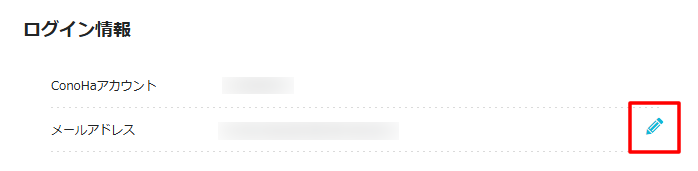
- [1]メールアドレスの右側にある鉛筆アイコンをクリックします。
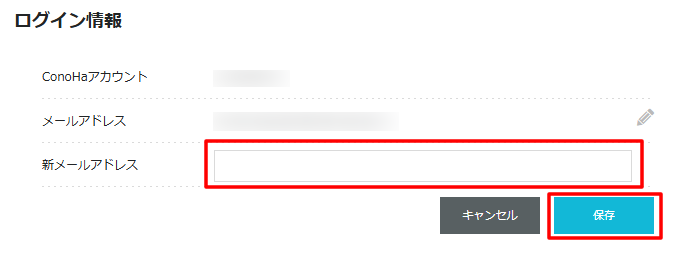
- [2]任意のメールアドレスをご入力いただき、「保存」をクリックします。
- [3]変更先のメールアドレスに送付された認証用PINコードを入力して「確認」をクリックします。
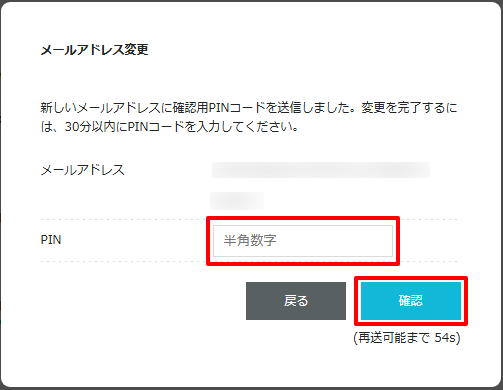
- 認証用PINコードのメールが届かない場合
-
「再送信」をクリックすることで再送が可能です。
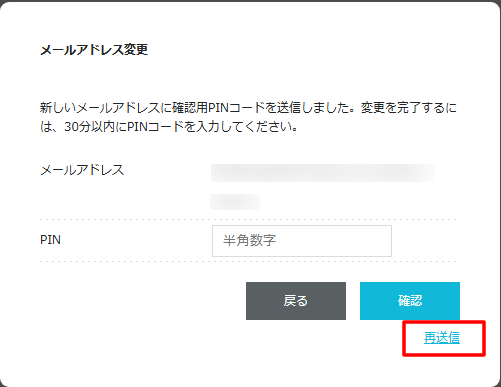
再送信後もメールが届かない場合は、以下の内容をご確認ください。
- ・迷惑メールフォルダに振り分けられていないか
- ・変更先メールアドレスのメール容量が超過していないか
- ・変更先メールアドレスのメールサーバーで送信元メールアドレス「[email protected]」を拒否しているようなログがないか
認証設定
認証設定では、コントロールパネルのログインに関する各種設定や変更がおこなえます。
本項目では、認証設定における各種設定の操作につきまして、ご案内致します。
なお、コントロールパネルのログイン時における二段階認証やパスキーの機能のご用意がございますため、セキュリティ対策をご検討のお客様はご活用ください。
ログインパスワードの変更手順
コントロールパネルには、パスワード認証にてログインすることができます。
以下では、ログインパスワードを変更するお手続きについて、ご案内致します。
なお、パスワードを利用してログインする場合は「パスワード認証」をONに設定されている必要があり、現在登録されているパスワードは確認できません。
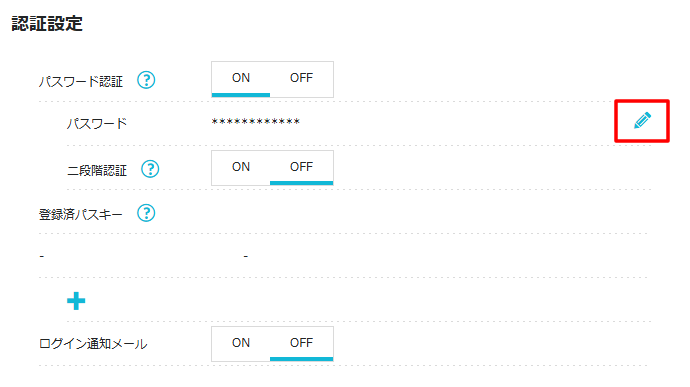
- [1]パスワードの右側にある鉛筆アイコンをクリックします。
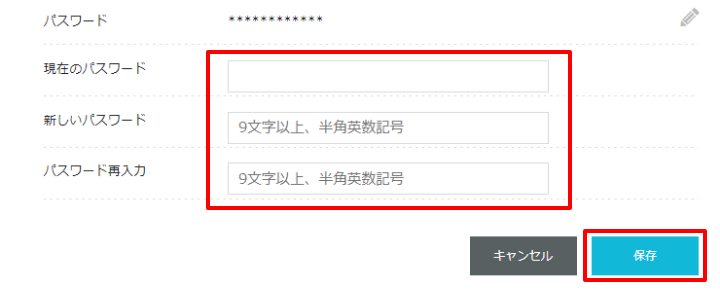
- [2]現在のパスワードと新しいパスワードを2回ご入力いただき、「保存」をクリックします。
二段階認証の設定手順
二段階認証は、通常のログインパスワードに加えて、スマートフォンのアプリに表示されるワンタイムパスワードを入力してログインする認証方式です。
詳細な設定方法につきましては、以下のガイドをご参照ください。
パスキーの設定手順
パスキーは、コントロールパネルへのログイン時の入力されているパスワードの代わりに端末の生体認証(指紋・顔認証など)やPINを利用してログインする認証方式です。
詳細な設定方法につきましては、以下のガイドをご参照ください。
ログイン通知メールの設定手順
ログイン通知メールは、ConoHaのコントロールパネルにログインした際に登録のメールアドレス宛に通知を送るように設定することができます。
ログインに心当たりがない通知があった場合は、不正ログインされていないかお客様にてご確認いただいたり、セキュリティの観点からログインパスワードの変更をご検討ください。
詳細な設定方法につきましては、以下のガイドをご参照ください。
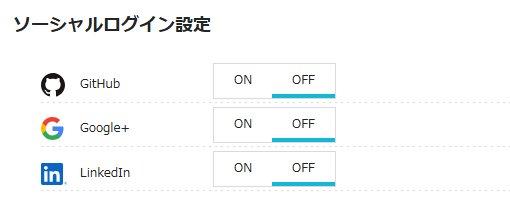
ソーシャルログイン設定
コントロールパネルへのソーシャルログインについての設定することができます。
ソーシャルログイン設定から設定をONに変更することで「GitHub」や「Google」などすでにお持ちのソーシャルアカウントを利用してコントロールパネルへログインすることができます。
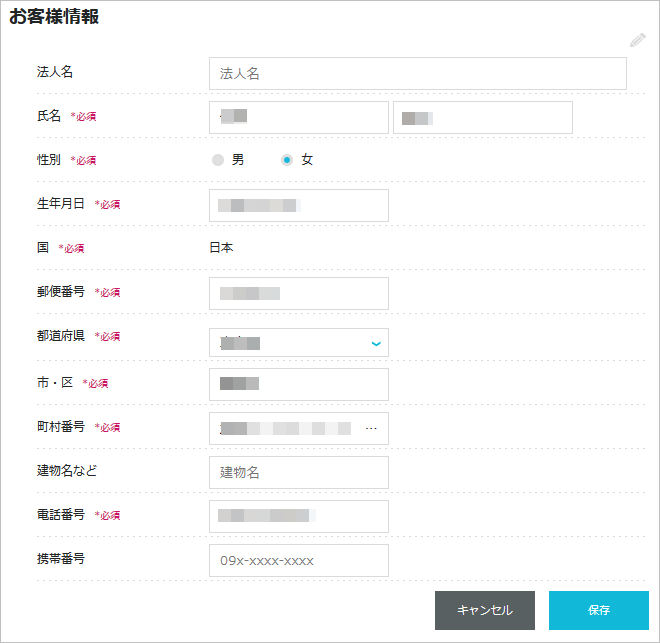
お客様情報
アカウントに登録されているお客様情報を確認および変更することができます。
国情報は変更できませんので、変更をご希望の場合は窓口までお問い合わせください。
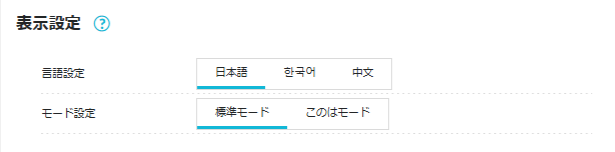
表示設定
言語設定では、コントロールパネルの表示言語を切り替えることができます。
モード変更では、壁紙の設定をお選びいただけます。
このはモードを選択された場合はConoHa公式応援キャラクターの壁紙が表示されます。
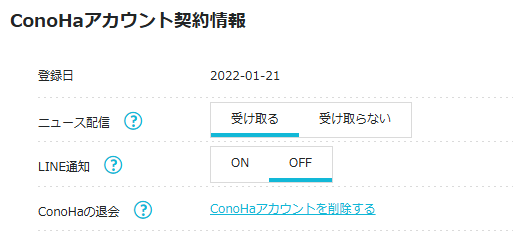
ConoHaアカウント契約情報
契約情報からニュース配信の設定やConoHaのアカウント削除の予約お手続きができます。
なお、ニュース配信の「受け取らない」を選択した場合でもチャージ残高不足時のメールなどサービスのご利用に必要なメールは配信されます。
また、「ConoHaアカウントを削除する」からお手続きいただくことで、翌月月初にすべての請求のお支払いが確認できたら自動的にアカウントが削除されます。
請求のお支払いが残っている場合はアカウント削除はされませんのでご契約サービスやお支払い状況を確認してください。
お役立ち情報
ConoHaではサポートコンテンツの他にも以下のようなお役立ち情報をご用意しております。ぜひご活用ください。