ご利用ガイド 請求中のご請求につきまして
目次
ここでは、「請求中」ステータスのご請求の確認方法およびお支払い方法につきまして、紹介します。
クレジットカードの限度額超過やチャージ残高不足などによりお支払いの確認ができなかった場合、「支払ステータス」が請求中になります。
「支払ステータス」が請求中のご請求がございましたら、至急、ご対応願います。
請求中のご請求の確認方法およびお支払い方法
請求中のご請求の確認方法
請求中のご請求の有無につきましては、コントロールパネルからご確認いただけます。
以下では、コントロールパネルから請求中のご請求の有無を確認する方法について、ご案内致します。
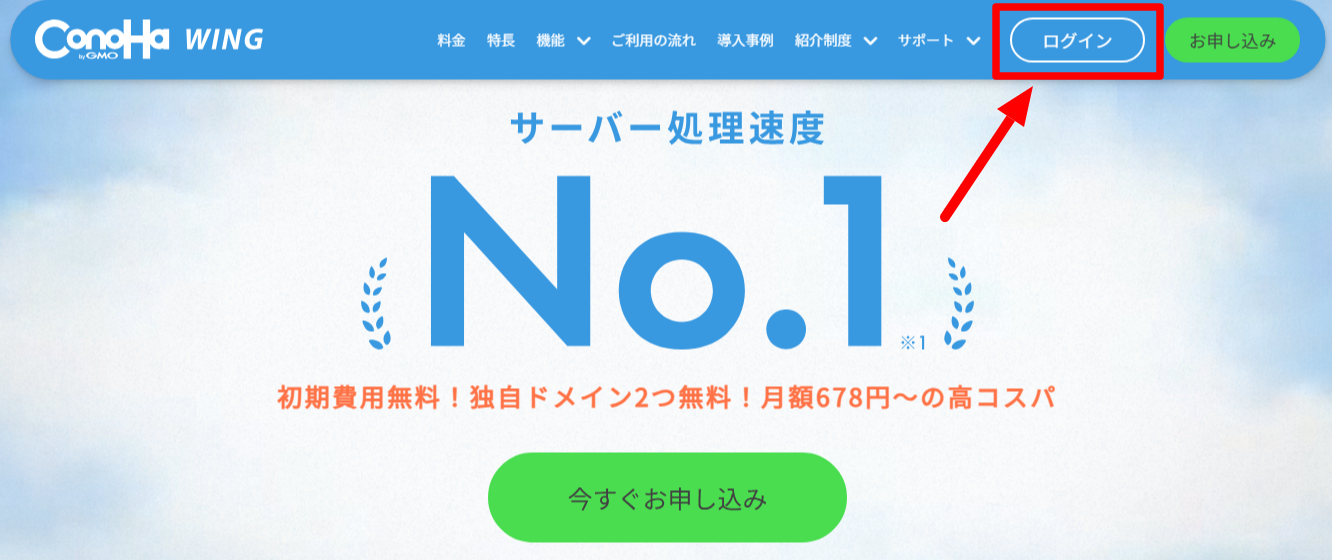
- [1]サービスサイト からログインページへアクセスし、コントロールパネルにログインします。
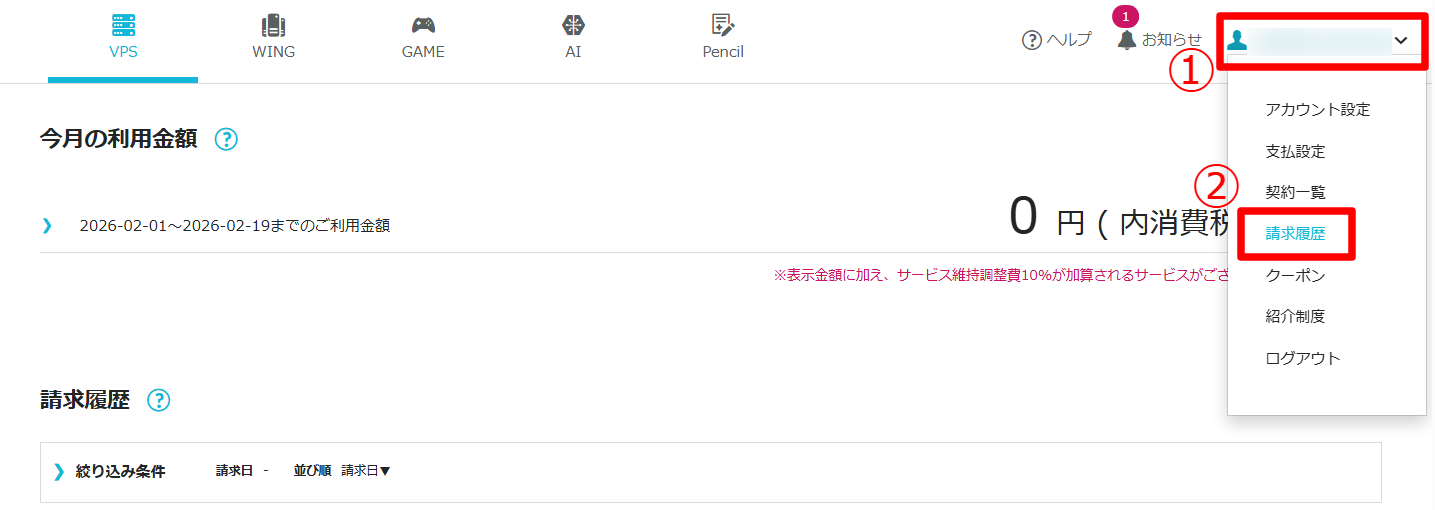
- [2]コントロールパネル画面にて右上のメールアドレスをクリックし、「請求履歴」をクリックします。
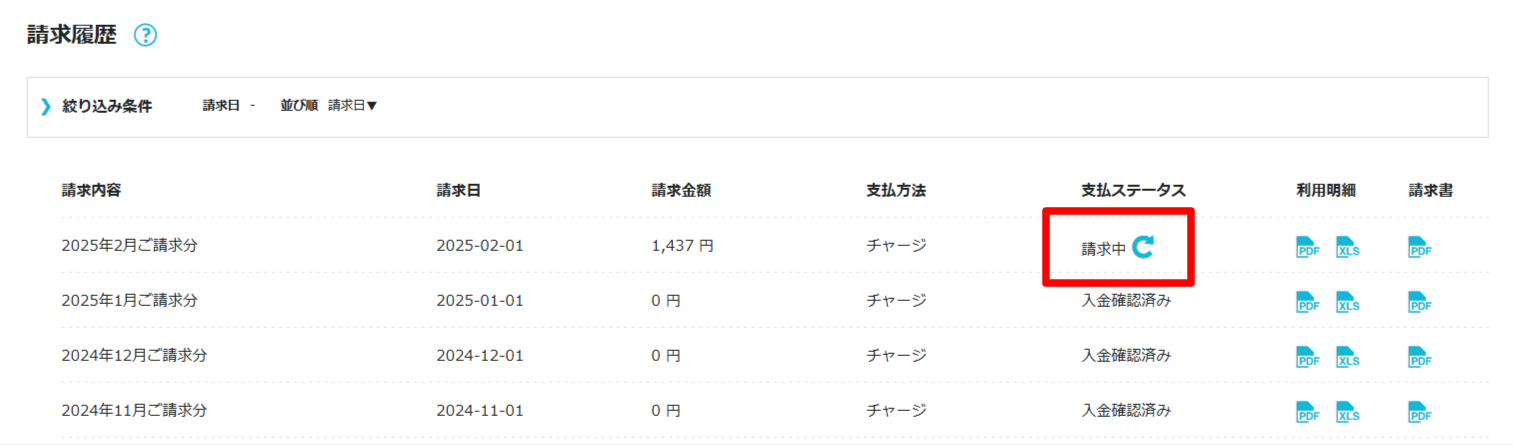
- [3]「請求履歴」内の「支払ステータス」に「請求中」がある場合は、お支払いが確認できていないご請求がある状況のため、お支払いのお手続きが必要になります。
請求中のご請求のお支払い方法
請求中のご請求のお支払いにつきましては、お支払い方法によってお手続きが異なります。
以下では、お支払い方法毎のコントロールパネルからのお手続きについて、ご案内致します。
- お支払い方法が「クレジットカード」の場合
-
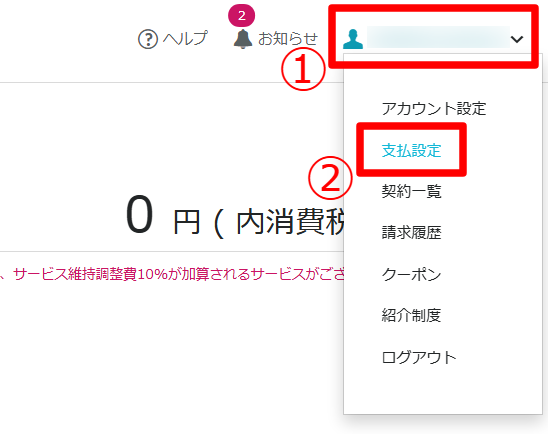
- [1]コントロールパネル画面にて右上のメールアドレスをクリックし、「支払設定」をクリックします。
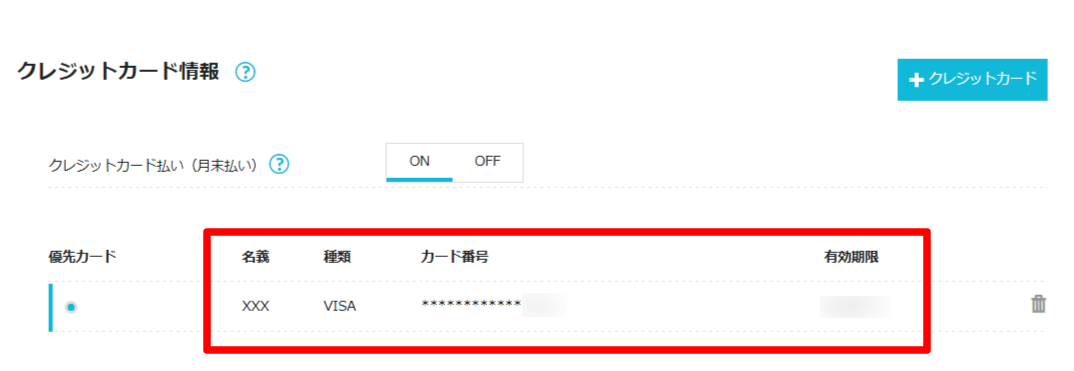
- [2]「クレジットカード情報」内にてご登録のクレジットカードを確認します。
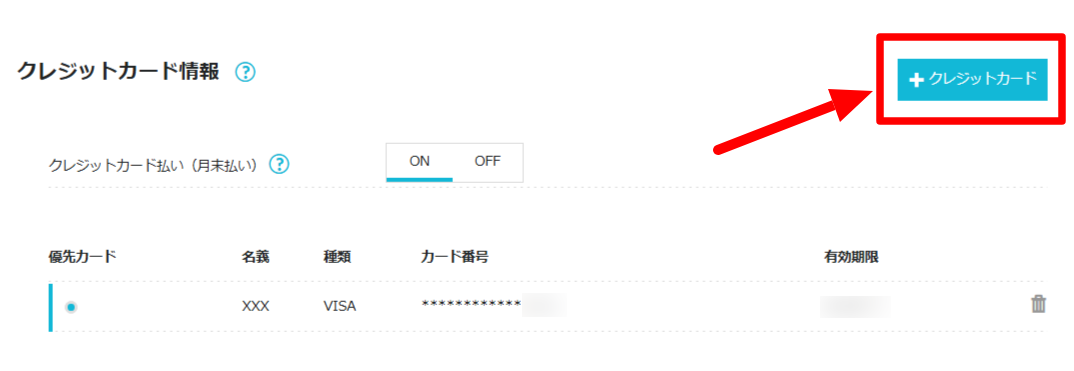
- [3]ご登録のクレジットカードが期限切れなどで使用できない場合、新しくクレジットカードを登録するために「+ クレジットカード」ボタンをクリックします。
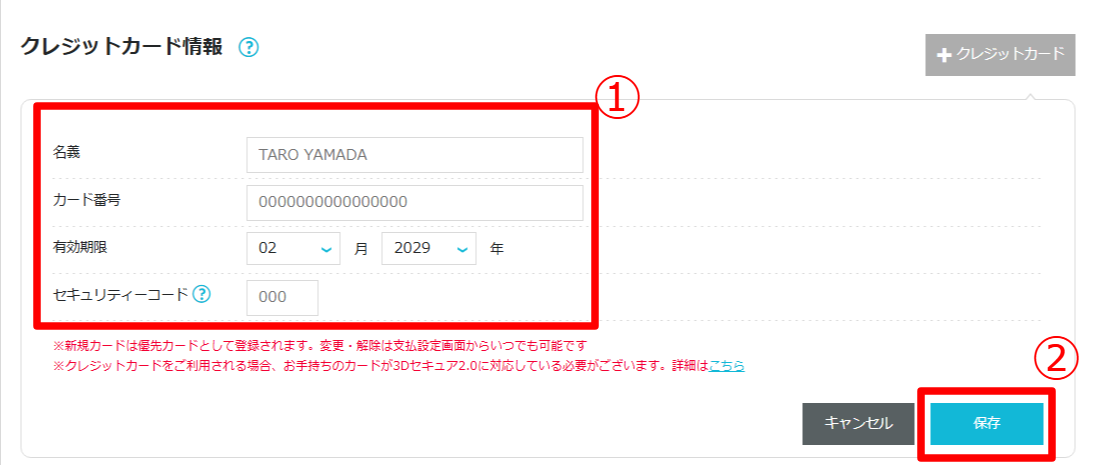
- [4]各情報をご入力の上、「保存」ボタンをクリックします。
- [5]コントロールパネル画面にて右上のメールアドレスをクリックし、「請求履歴」をクリックします。
- [6]「請求履歴」内の対象のご請求にて「支払ステータス」欄にございます「請求中」の右側に表示されている「再決済(回転矢印)」ボタンをクリックします。

- お支払い方法が「ConoHaチャージ」の場合
-
- [1]コントロールパネル画面にて右上のメールアドレスをクリックし、「支払設定」をクリックします。
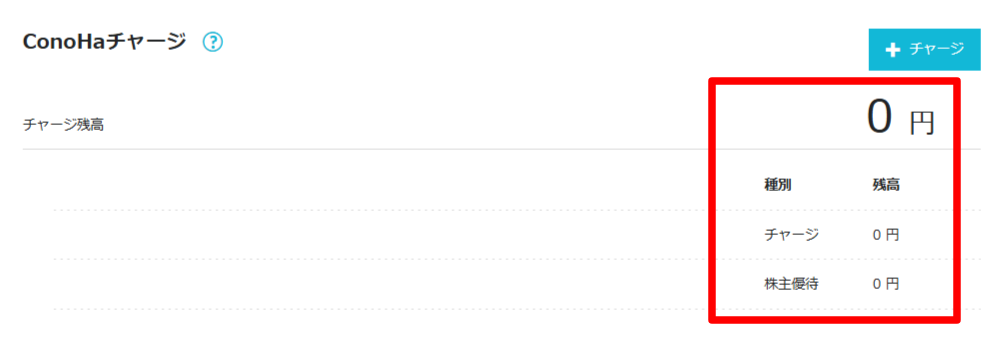
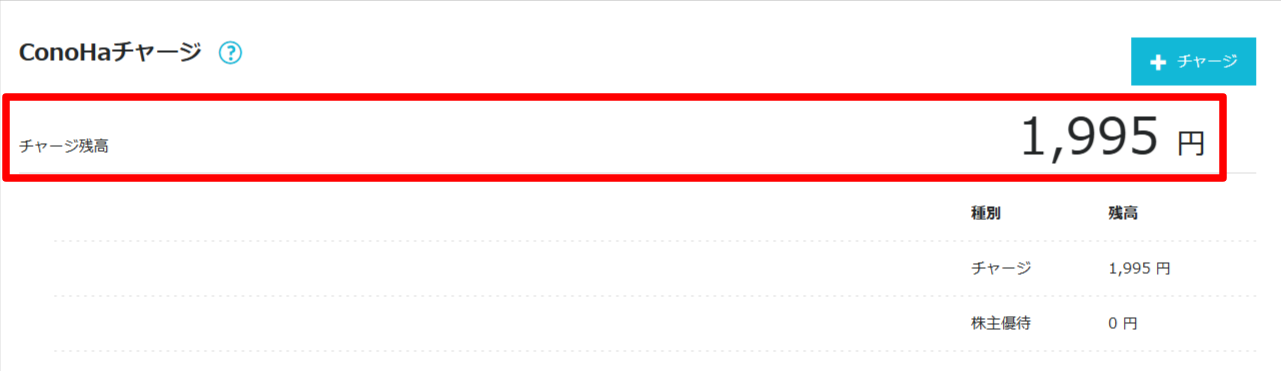
- [2]「ConoHaチャージ」内にてチャージ残高を確認します。
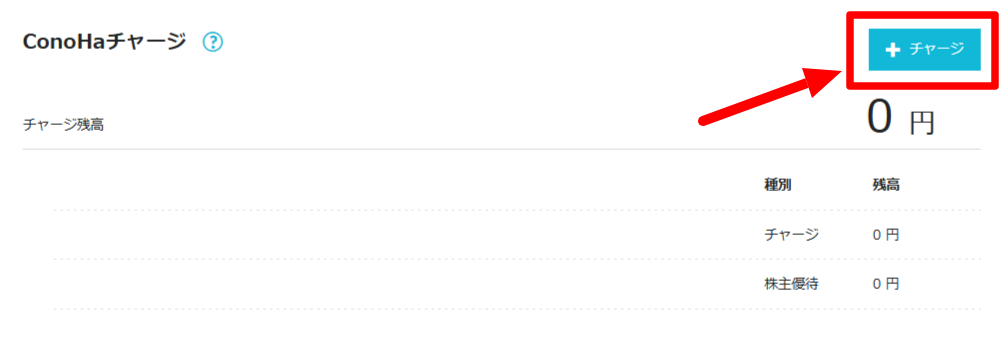
- [3]ご請求額に対してチャージ残高が足りない場合、新しくチャージするために「+ チャージ」ボタンをクリックします。
- [4]「チャージ金額」のご入力 ならびに 「チャージ方法」をご選択の上、ご選択された「チャージ方法」に応じて必要事項をご入力 または ご選択いただき、お間違いなければ、「決済」ボタンをクリックします。
- [5]ConoHaチャージの画面にてチャージ残高にチャージ金額が反映されていることを確認します。
- ※チャージ方法によっては、反映にお時間がかかる場合がございますので、未反映の場合は、数時間程度、お時間を空けてからご確認ください。
- [6]コントロールパネル画面にて右上のメールアドレスをクリックし、「請求履歴」をクリックします。
- [7]「請求履歴」内の対象のご請求にて「支払ステータス」欄にございます「請求中」の右側に表示されている「再決済(回転矢印)」ボタンをクリックします。

~~~~~~~~~~~~~~~~ 中略 ~~~~~~~~~~~~~~~~

お役立ち情報
ConoHaではサポートコンテンツの他にも以下のようなお役立ち情報をご用意しております。ぜひご活用ください。