ご利用ガイド メール転送の設定をする
メール転送設定することでサーバーに着信したメールを外部のメールアドレスへ転送する等の運用もできるようになります。
ConoHa WINGの転送設定ではルールを追加していきルールに沿った動作(転送)をするようになります。
メール転送の設定方法
ここでは、ConoHa WINGのサーバーに着信したメールを別のメールアドレスへ転送する設定手順についてご案内致します。
- [1]コントロールパネルへログインします。
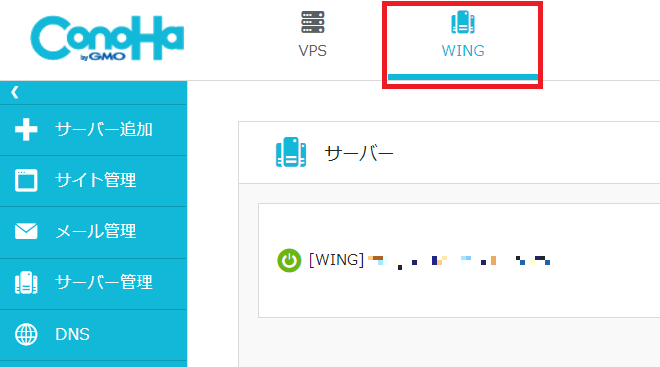
- [2]上部メニューの「WING」をクリックします。
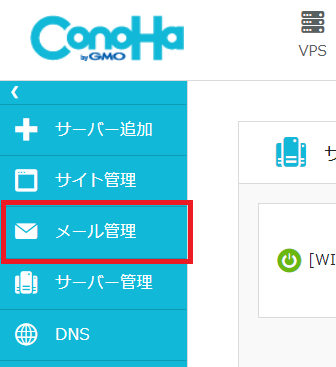
- [3]左メニューの「メール管理」をクリックします。
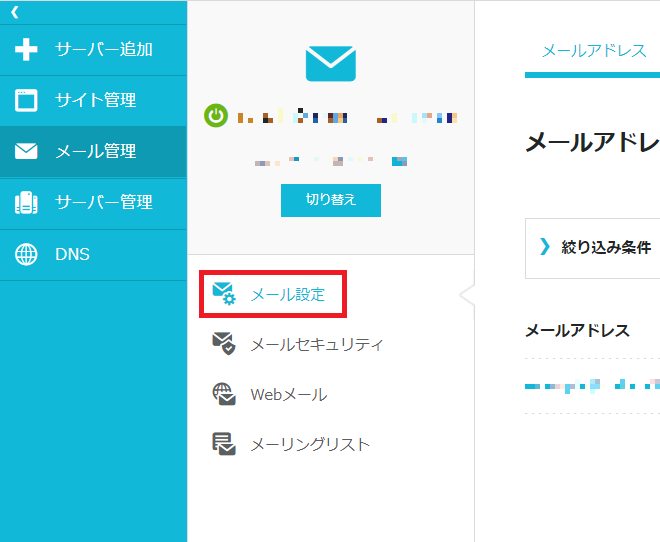
- [4]メール管理画面の左メニューで「メール設定」を開きます。
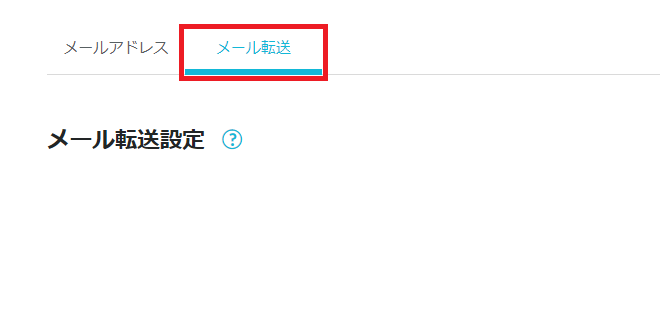
- [5]上部のタブから「メール転送」を開きます。
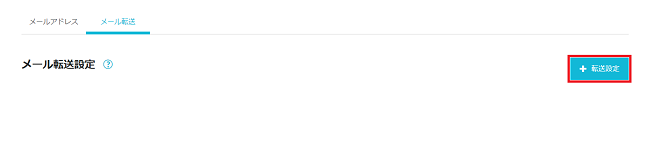
- [6]右側の「+転送設定」をクリックします。
- ・「ネームタグ」で作成する転送設定の名前を任意で入力します。
- ・「転送条件」でどのようなメールの着信の際に転送を実施するかを決めます。転送条件は複数設定することもできます。
例:[email protected]にメールが着信した際に転送する場合
「判定箇所」→送信先アドレス 「判定文字列」→[email protected] 「判定方式」→完全一致 - ・「転送先アドレス」で条件合致し転送する際の送信先アドレスを入力します。
- ・「転送方式」で着信したメールをメールボックスに残すか残さないかを選択します。
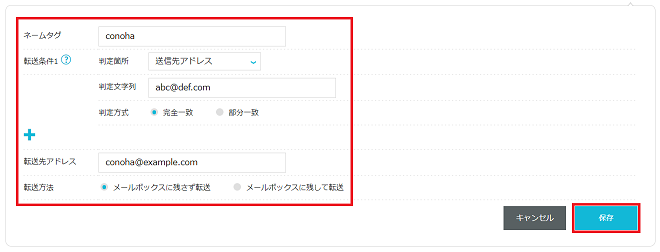
- [7]「保存」をクリックして完了です。
- メール転送設定を追加した場合の影響
-
- 「メールセキュリティ」画面でメール転送設定を追加したドメインを選択すると、セキュリティ設定を「OFF」に変更できなくなり、常に「ON」の状態で固定されます
- セキュリティ設定を「OFF」に変更したい場合は、メール転送設定を削除のうえ、操作をお試しください
- セキュリティ設定が「ON」または「OFF」に関わらず、スパム判定されたメールはサーバー上の迷惑メールフォルダに振り分けられます
スパム判定されたメールは、Webメール機能またはIMAP接続から確認ができます
転送設定の変更方法
転送設定を作成されている場合、任意の設定に変更することが可能です。
ここでは、転送設定を変更する手順についてご案内致します。
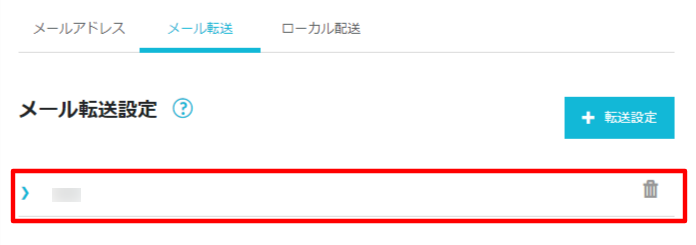
- [1]変更したい転送設定のネームタグをクリックします。
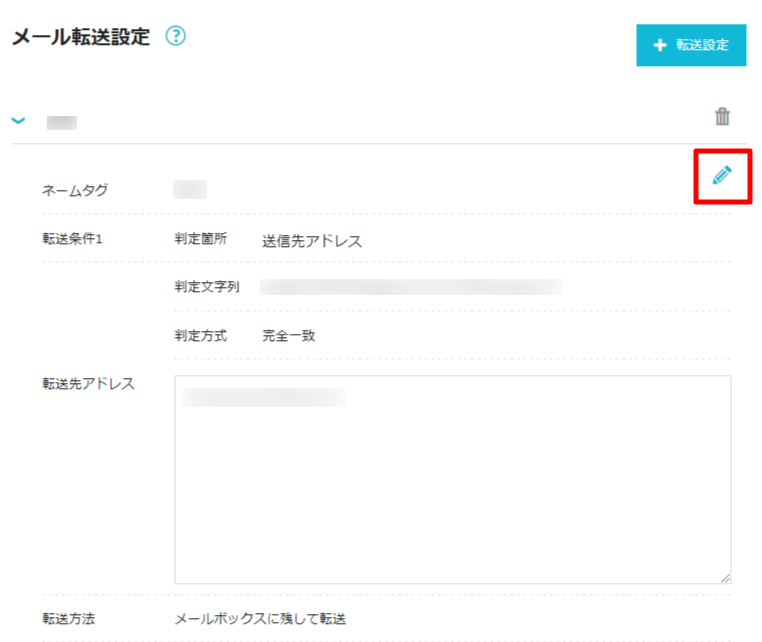
- [2]鉛筆マークの編集アイコンをクリックします。
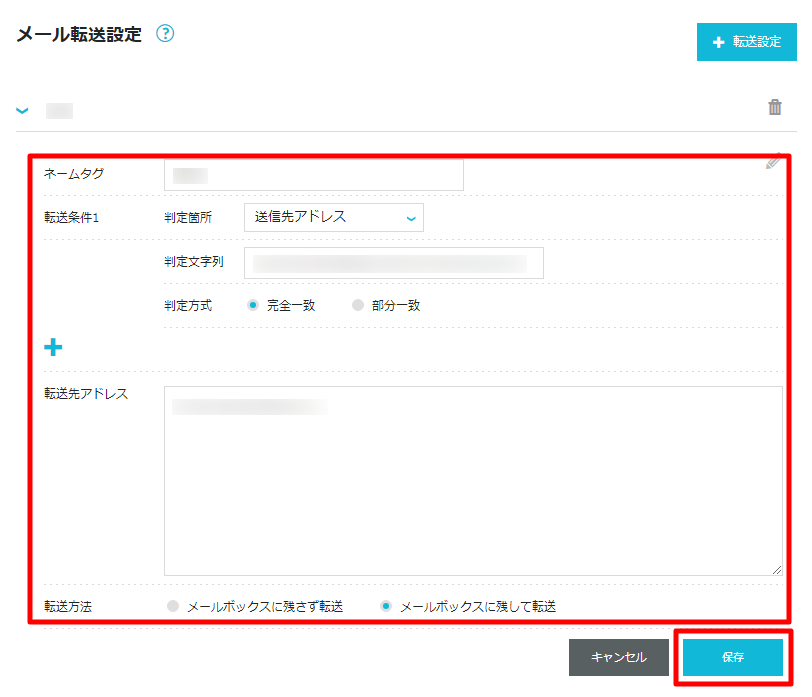
- [3]変更内容を確認の上、「保存」をクリックします。
転送設定の優先順位変更方法
複数の転送設定を作成されている場合、優先順位を任意の順番に変更することが可能です。
ここでは、転送設定の優先順位を変更する手順についてご案内致します。
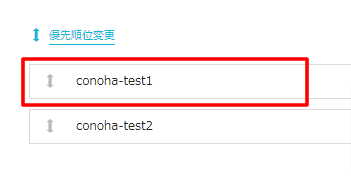
- [1]転送設定画面にある「優先順位変更」をクリックします。
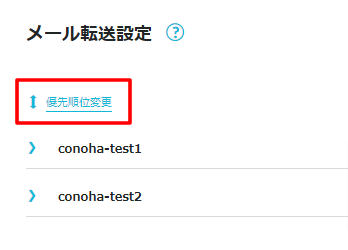
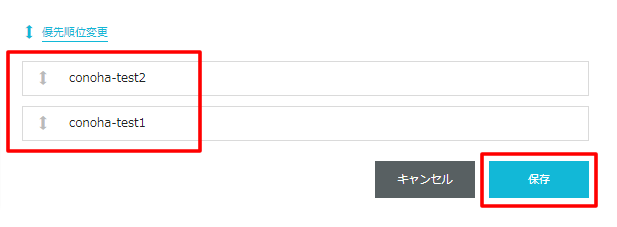
- [2]ドラッグ&ドロップで順番を変更できますので、任意の順番に変更をします。
- [3]設定内容を確認の上、「保存」をクリックします。
- 問題は解決できましたか?
-
お役立ち情報
ConoHaではサポートコンテンツの他にも以下のようなお役立ち情報をご用意しております。ぜひご活用ください。